
概要と特徴
GalleonQL がどんな道具で、画面のどこに何があるのかを 1 ページにまとめました。 はじめて開いたときは、このページから読んでください。
GalleonQL とは(概要)
GalleonQL は、GraphQL 専用の API クライアントです。接続先からスキーマ(型とフィールドの定義)を 取り込み、そのドキュメントを見ながらクエリを組み立て、接続先を切り替えて送る、という一連の作業を 1 つのウィンドウで行います。
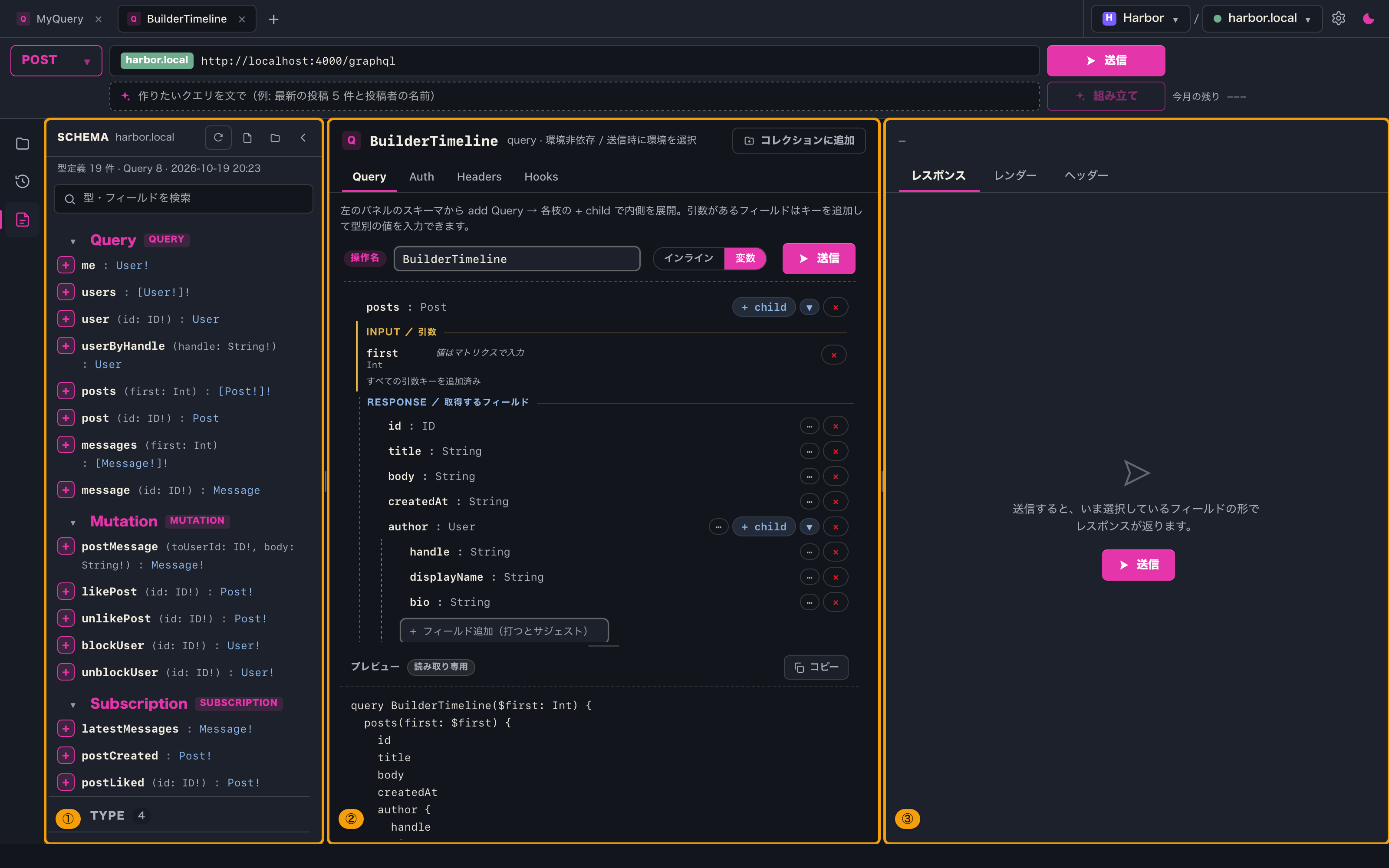
画面は左から 3 つの区画が並びます。どの区画で何をするかが分かれば、あとは各ページの手順どおりに進められます。
前提
- GalleonQL をインストールして起動できること(GalleonQL とは/インストールと起動)。
- 接続先の GraphQL エンドポイントの URL が分かっていること。認証が要る場合はトークンなどの秘密も手元にあること。
- 「環境」「コレクション」「葉と枝」などの言葉は 主要な用語 にまとめてあります。 読み進めて分からない語が出てきたら、そちらを引いてください。
画面の 3 区画
| 区画 | 場所 | ここでやること |
|---|---|---|
| ① 左のパネル | 左(左端のレールで中身を切り替える) | 「コレクション」: プロジェクト・環境の切替、保存したクエリとお気に入り。「リクエスト履歴」: 送信履歴。「スキーマ」: 取り込んだスキーマの型カタログ。ここから使いたいフィールドをクエリへ挿入します |
| ② リクエスト | 左のパネルの右(レスポンスと左右、または上下に並ぶ) | クエリの組み立て、リクエスト固有のヘッダー・認証・フックの設定 |
| ③ レスポンス | リクエストの右(または下) | 送信の状態(HTTP ステータスと所要時間など)、送信結果の本文、受け取ったヘッダーと送ったヘッダー |
左のパネルには一度に 1 つだけ出ます。起動したときはスキーマを出しています。 区画の境目はドラッグで動かせます(リクエストとレスポンスの中身が切れずに見える幅までです)。左右分割・上下分割などの並べ方は設定(歯車)で切り替えられます。
操作手順
1. トップバーで接続先と送り方を決める
ウィンドウの上端には、送信に関わる設定が集まっています。2 段目(URL の行)には HTTP メソッド・環境の名前の印・URL・ 送信ボタンの 4 つだけが左から並び、1 段目の右端にプロジェクトと環境のセレクタがあります。Pro では 2 段目の下に AI アシストの入力欄の行が加わります (AI アシスト)。下の図は Free と Pro を切り替えて見られます(矢印・点・左右キー)。



- ① HTTP メソッド … POST / GET / UPDATE / DELETE の 4 つから選びます。既定は POST です。 それぞれの送り方は クエリの送信とレスポンス を参照してください。
- ② リクエスト URL … いま選んでいる環境の URL を、環境変数(
{{baseUrl}}など)を解決した形で表示します。 ここは表示専用です。書き換えるときは環境エディタを開きます(環境の登録・切替)。 - ③ 送信 … 組み立て中のクエリを、②の URL へ送ります。②のすぐ右にあります。送信の結果 (HTTP ステータスと所要時間)は、レスポンスペインの見出しの行に出ます。
- ④ プロジェクトと環境 … 左がプロジェクト、右が環境(接続先)です。環境を切り替えると、②の URL と 送信されるヘッダーがその場で入れ替わります。
2. 左のパネルでプロジェクトと環境を開く
左端の細いレールで、左のパネルに出すものを コレクション・リクエスト履歴・スキーマ から選びます。 いま出しているものと同じボタンをもう一度押すと、左のパネルが閉じます。プロジェクトと環境を開くときは 「コレクション」を押します(起動したときはスキーマを出しています)。
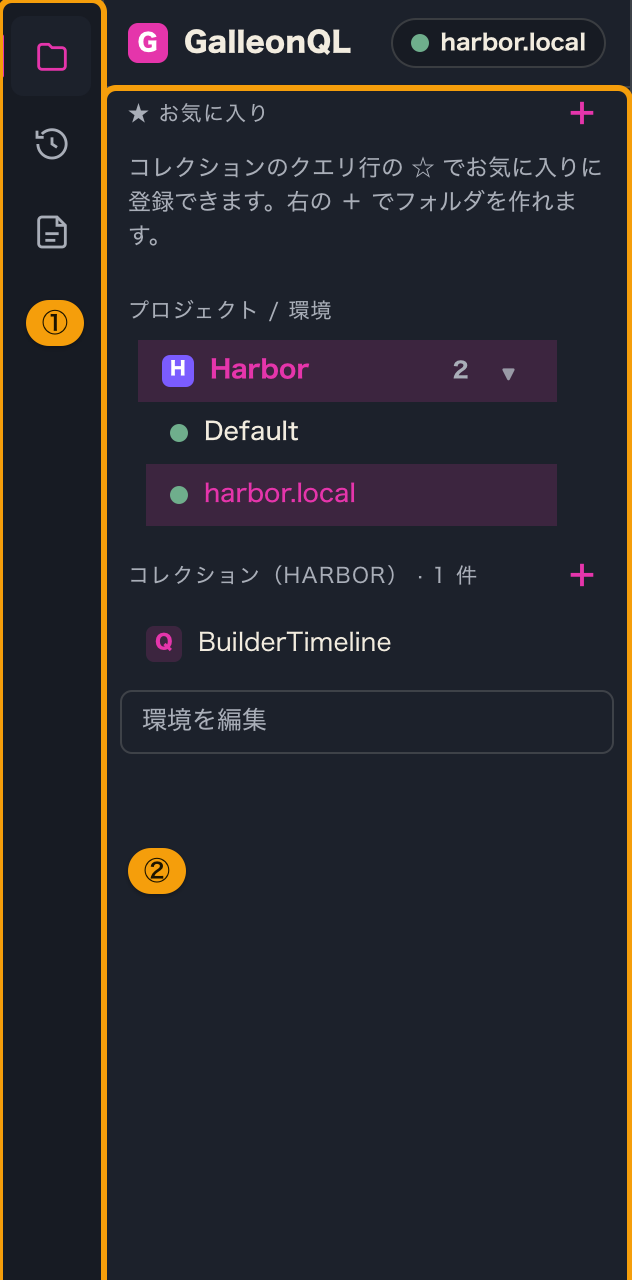
プロジェクトは作業のまとまりで、その下に環境(接続先)とコレクション(保存したクエリ)がぶら下がります。 クエリは環境に属しません。 同じクエリを開いたまま環境だけを切り替えて、開発用とステージング用へ 続けて送る、という使い方ができます。並べ替えや名前の変更は 並べ替えと移動・名前の変更とフォルダの作成 を参照してください。
3. スキーマのパネルでフィールドを探す
レールの「スキーマ」を押すと、左のパネルに取り込んだスキーマの型カタログが並びます(スキーマのパネル)。 スキーマを出している間、コレクションは見えません。戻すときはレールの「コレクション」を押します。
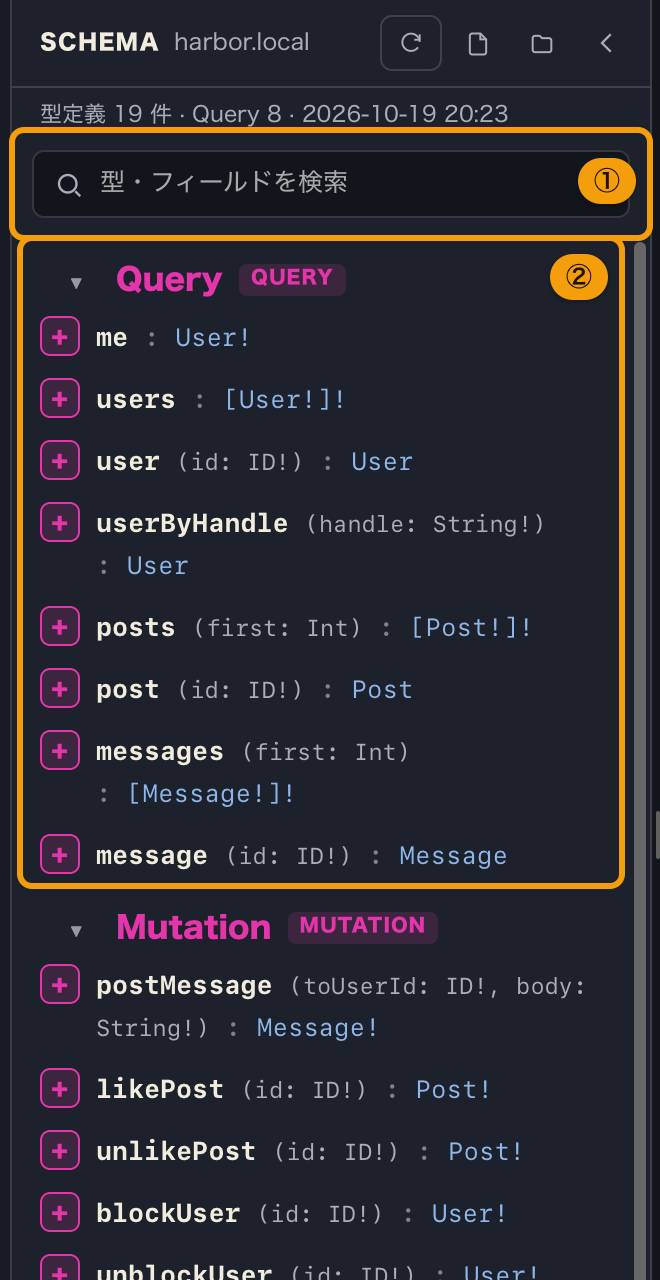
- ① 検索 … 型名・フィールド名の一部を打つと、一致したものだけに絞り込まれます。
- ② フィールド一覧 … Query / Mutation / Subscription から順に並びます。行の左端の
+を押すと、 そのフィールドをルートにした新しいタブが開きます。
スキーマのパネルはコレクションと同じ左の場所に出るので、開いたままクエリを組み立てられます。クエリを組み立てても 自動では閉じません。閉じるのは、レールの「スキーマ」をもう一度押すか、パネルの見出しの閉じるボタン(左向きの矢印)を 押したときだけです。
まだ何も表示されていないときは、先にスキーマを取り込んでください (スキーマの取り込み)。型の読み方は スキーマドキュメントの参照 にまとめてあります。
4. リクエストペインでクエリを組み立てて送る
リクエストペインが、クエリを組み立てる場所です。
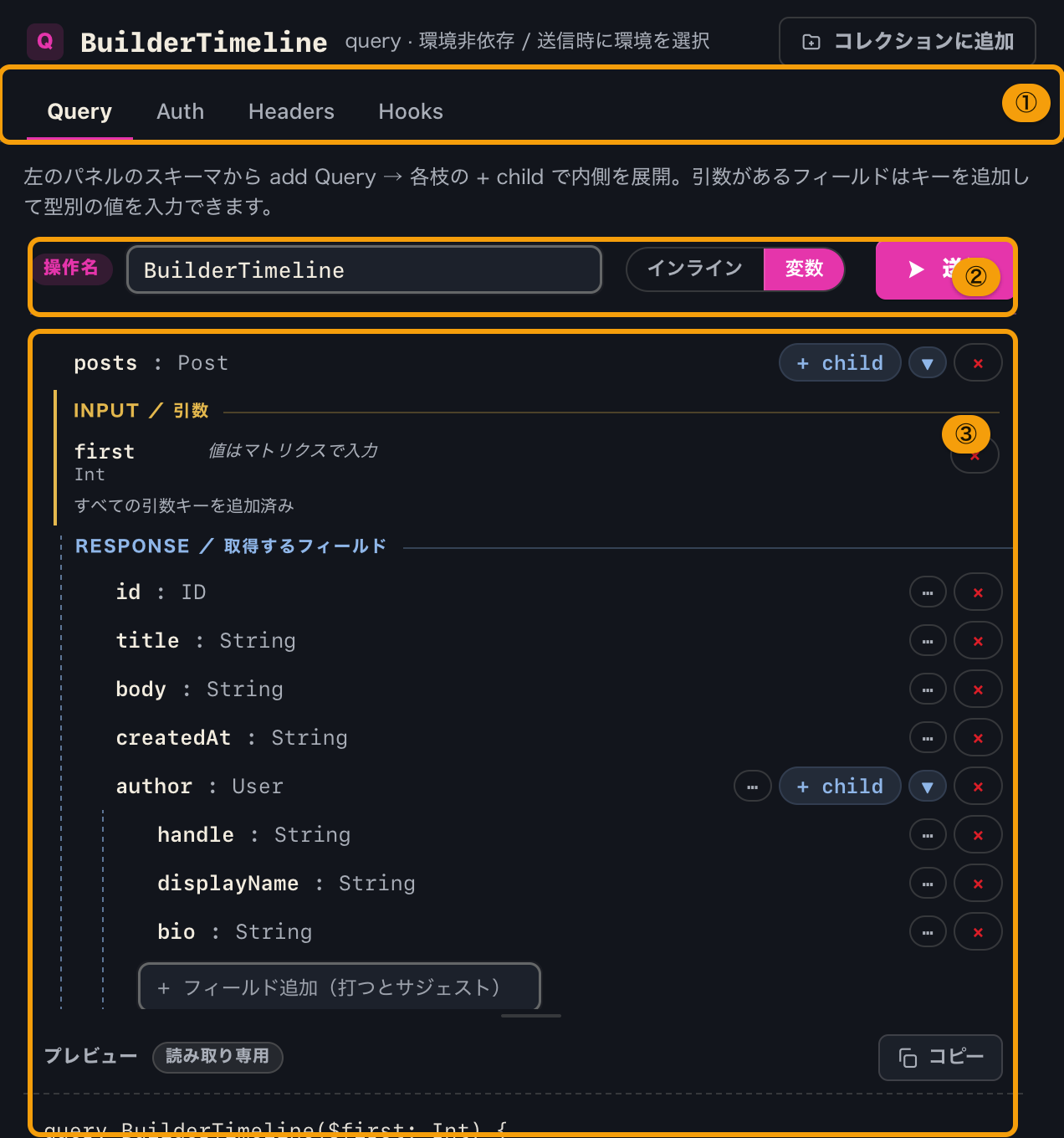
- ① タブ … Query でクエリを組み立て、Auth で認証方式、Headers でこのリクエスト固有のヘッダー、 Hooks で送信後の処理(Pro)を設定します。
- ② 操作名と入力モード … 生成される GraphQL の operation 名と、引数をクエリ本文に直接書くか (インライン)GraphQL 変数にするか(変数)を選びます。
- ③ ツリー …
+ childを押すたびに 1 階層ずつ内側へ伸ばします。下部には生成中のクエリが常に プレビューされます。
組み立て方は クエリビルダー、送信結果の読み方は クエリの送信とレスポンス を参照してください。
5. 次に読むページを選ぶ
やりたいことから逆に引いてください。
| やりたいこと | 読むページ |
|---|---|
| 接続先を登録する・切り替える | 環境の登録・切替 |
| スキーマを取り込む・更新する | スキーマの取り込み |
| クエリを組み立てる | クエリビルダー |
| 送信結果やエラーを読む | クエリの送信とレスポンス |
| 送信後に値を取り出す・検証する(Pro) | リクエストフック(値の抽出と検証) |
| 作業内容を別の端末へ移す | プロジェクトのエクスポート/インポート |
| Free と Pro の違いを知る | プラン(Free / Pro)とライセンス |
GalleonQL の特徴
| 特徴 | 中身 |
|---|---|
| 環境はクエリの親ではない | 環境は切替可能な接続プロファイルです。クエリは環境に属さないので、同じクエリを環境ごとに複製せずに済みます |
| クエリは組み立てて作る | スキーマの定義を見ながら + を押して伸ばします。フィールド名を覚えていなくても組み立てられます |
| ヘッダーは積み上げて決まる | プロジェクト → 環境 → 認証 → リクエストの順に重なり、同じ名前は後のものが勝ちます。送信前に最終形を確認できます |
| 秘密はエクスポートに含めない | 認証トークンやパスワードは書き出しに含まれません。持ち出し事故を仕組みで防ぎます |
| 2 種類の変数を区別する | 接続先ごとに変わる値は環境変数({{baseUrl}})、クエリの引数は GraphQL 変数($id)です |
うまくいかないときは
| 症状 | 想定される原因 | 対処 |
|---|---|---|
| スキーマのパネルが空 | スキーマをまだ取り込んでいない | スキーマの取り込み の手順で取り込む |
| スキーマが見当たらない | 左のパネルにコレクションか履歴を出している、または左のパネルを閉じている | レールの「スキーマ」を押す |
| 環境セレクタが押せない | 環境が 1 件も無い | 環境の登録・切替 で追加する |
| 送信しても何も起きない | クエリが空(ルートが 0 件) | スキーマのパネルで + を押してフィールドを追加する |
| 区画の幅がおかしくなった | 境目をドラッグして動かした | 境目を戻すか、設定(歯車)で並べ方を選び直す |
関連ドキュメント
- インストールと初回起動: GalleonQL とは/インストールと起動
- 用語の一覧: 主要な用語
- 不具合の報告: クラッシュ報告 / 利用分析
- 索引に戻る: ユーザーマニュアル目次