
プラン(Free / Pro)とライセンス
このページでは、Free / Pro のプラン差、Pro 限定機能、購入・解約の操作を説明します。
現行の正本はアプリ内のプラン管理モーダルです(設計 D55 / D67)。画面に出る料金・機能一覧・購入/解約導線が 利用者向けの最新情報です。本ページは公開マニュアル上の要約であり、細部が食い違うときは画面を優先してください。
⚠️ 購入・解約の方法は OS によって異なります。 macOS は Mac App Store の自動更新サブスク、 Windows / Linux は Lemon Squeezy のライセンスキーを使います。プラン内容(料金・機能)は OS に よらず共通ですが、購入・適用・解約の操作は分かれています。プラットフォーム間の相互利用はできません (Windows / Linux で購入した Pro を macOS 版では使えません。逆も同じです)。
Free と Pro(概要)
| 項目 | Free | Pro |
|---|---|---|
| プロジェクト数 | 無制限 | 無制限(Free と同じ) |
| 料金 | $0 | 月額 $9.99 または 年額 $99(年払いはおよそ 2 か月分お得) |
| Pro 限定機能 | 下表以外の基本機能 | 下表の機能が使える |
料金はアプリがオンラインで取得した金額を表示します。取得できないときは、金額を推測せず購入ボタンを無効にします。
決済は、macOS(Mac App Store 版)では Apple の App 内課金、Windows / Linux では Lemon Squeezy (クレジットカードなどのオンライン決済)を通じて行います。どちらの OS でも Pro の機能・料金は同じです。
Pro 限定機能
| 機能 | 内容 | 詳細 |
|---|---|---|
| リクエストフック | 送信後の値抽出と、ステータス/ボディの検証 | リクエストフック |
| Subscription(WebSocket / SSE) | subscription の購読・送信 | クエリの送信とレスポンス |
| スキーマ差分 | 再取込時の差分確認ゲート | スキーマの取り込み |
| 他社コレクションのインポート | Postman Collection(v2.1・GraphQL)の取込 | プロジェクトのエクスポート/インポート |
| AI アシスト(Jev)の利用枠 | トークン換算で毎月 約 470 万トークンまで使える(自分の API キーがあっても、まずこの枠を使う) | 自然文からクエリを組み立てる(AI アシスト) |
| AI アシスト(Jev)を自分の API キーで使う | 枠を使い切った後に、自分の TypeSafe の API キーで続ける(上限なし。利用料はご自身の TypeSafe の課金) | 自然文からクエリを組み立てる(AI アシスト) |
Free ではリクエストフックの閲覧と import 結果の保持はできますが、新規作成・編集・有効切替・送信時の
評価はできません(Free 利用中は Hooks タブに [Pro] バッジ)。この機能の一覧は OS によらず共通です。
AI アシスト(Jev)は Pro だけの機能です。 Free では入力欄も設定の欄も出ず、自分の TypeSafe の API キーがあっても 使えません。Pro では、まず Pro の枠を使い、枠を使い切った後に自分のキーで続けます。
どちらのプランでもプロジェクト数の上限はありません。 プロジェクト件数による従量課金は行いません。
前提
- はじめに / インストール・起動方法 の手順でアプリが起動していること。
- 1 プロジェクト以上を作成済み、またはこれから作成しようとしていること。
プランを管理する
プラン操作は、すべて 1 つのプラン管理画面に集約されています。次のいずれかから開けます。
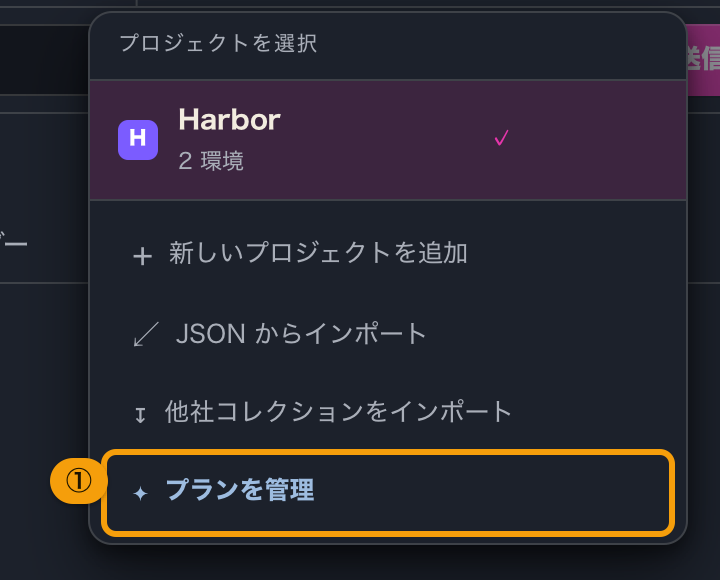
- トップバーのプロジェクト選択メニュー → フッタの 「プランを管理」
- 設定(⚙)の左のタブの列の下 → 未登録時は 「Pro にアップグレード」、登録済み時は 「ライセンス情報」(プラン管理画面は設定の上に開き、閉じると設定に戻ります)
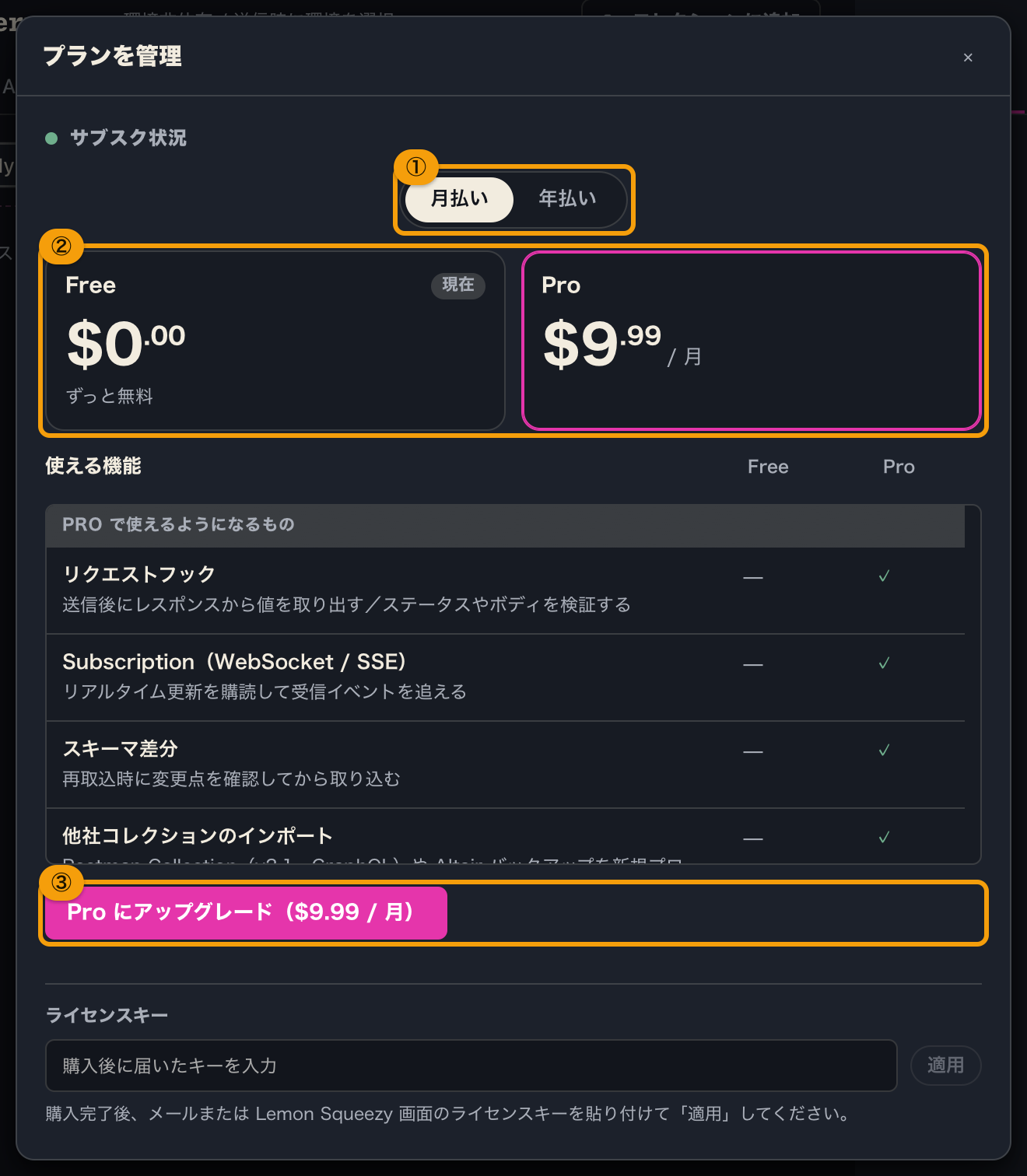
プラン管理画面は単一カラムです。画面の構成は OS によって異なります。
Windows / Linux
Free(未ライセンス)のとき:
- 月額 / 年額トグル(年払い時は「2 か月分お得」相当のバッジが出ることがあります)
- Free / Pro の 2 カード(選択中の間隔の実額)
- 機能一覧(先頭が Pro 限定、後ろが両プラン共通。ウィンドウが低いと一覧の高さが縮み、一覧の中だけがスクロールします。 最小のウィンドウ〈1100×720〉でも、下のボタンとライセンスキー欄は画面をスクロールせずに見えます。料金を取得できなかったとき・ エラーの知らせが出ているとき・文字を大きくしているときは、画面全体がスクロールすることがあります)
- 「Pro にアップグレード(金額)」 と ライセンスキー入力欄
Pro(ライセンス済み)のとき:
- サブスク状況(有効 / 解約済みグレース)と
- 危険操作: 「このデバイスからライセンスを解除」 と 「サブスクを解約する」 (プレゼントライセンスでは解約ボタンは出ません)
料金はオンライン取得のため、ネットワークに繋がっていないと購入操作は完了できません。
macOS(Mac App Store)
未加入(Free)のとき:
- 月払い / 年払いトグル
- Free / Pro の 2 カード(Pro カードの金額は Apple が地域・通貨に合わせて整形した表示価格)
- 機能一覧(Windows / Linux 版と同じ内容。ウィンドウが低いと一覧の高さが縮み、一覧の中だけがスクロールします。 最小のウィンドウ〈1100×720〉でも、下のボタン・リンク・「購入を復元」は画面をスクロールせずに見えます。料金を取得できなかったとき・ 購入の復元に失敗して知らせが出ているとき・文字を大きくしているときは、画面全体がスクロールすることがあります)
- 「Pro にアップグレード(金額)」ボタン(ライセンスキー欄は表示されません)
- ボタンの下に、サブスクの名前・期間・価格を示す 1 行(例: 「GalleonQL Pro(月額)は 1 か月あたり $9.99。 解約するまで自動で更新されます。」。価格を取得中・取得できなかったときは価格を省いた文になります)と、 **「利用規約(EULA)」「プライバシーポリシー」**のリンク。リンクは既定のブラウザで開きます
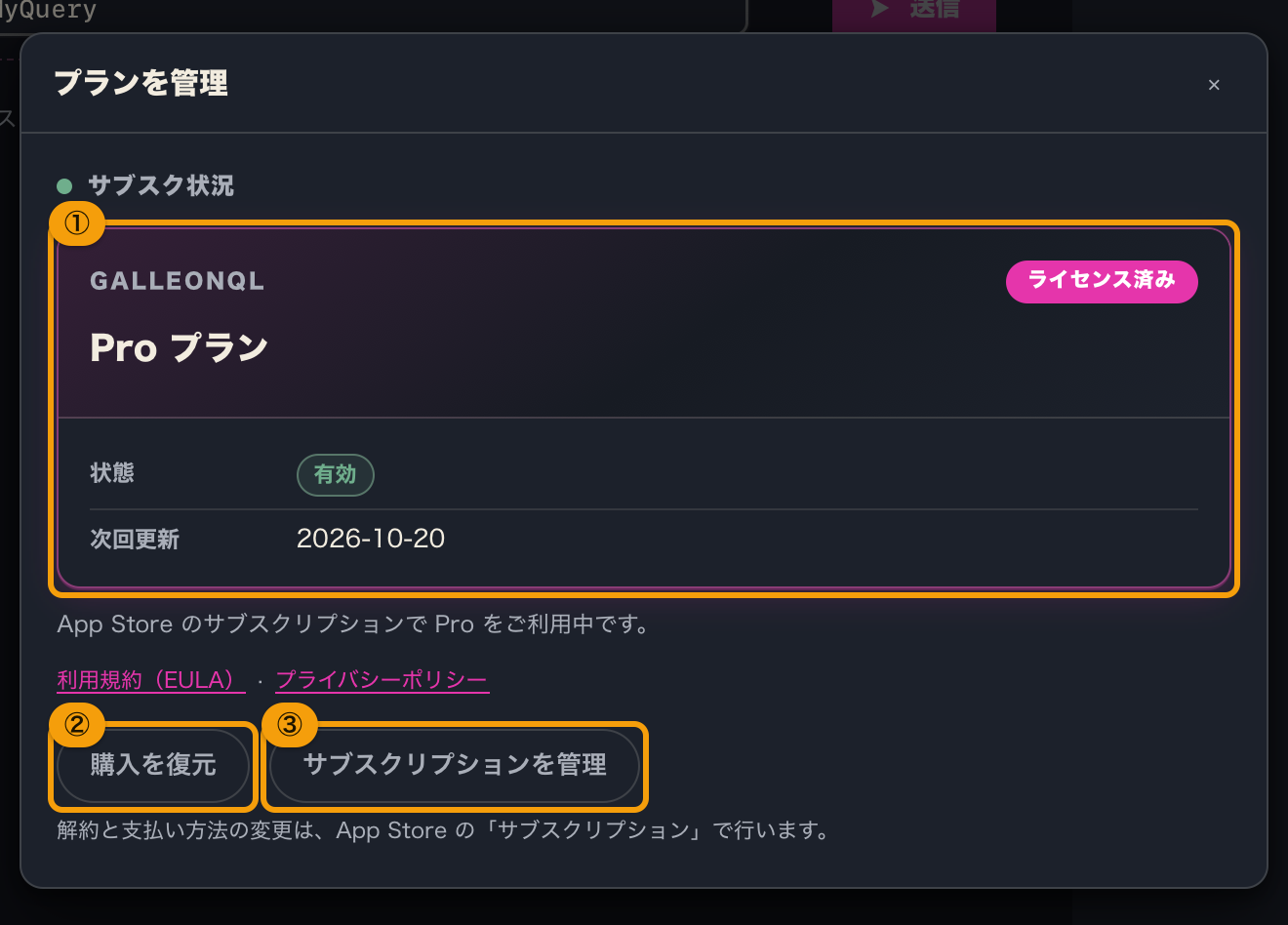
加入中(Pro)のとき:
- サブスク状況(次回更新日、または解約済みなら有効期限)
- **「利用規約(EULA)」「プライバシーポリシー」**のリンクは加入中も表示されます
「購入を復元」ボタンは加入状態にかかわらず常に表示されます。 別の Mac へ機種変更したときや、 再インストール後に購入を引き継ぐために使います。加入中はさらに**「サブスクリプションを管理」** ボタンが表示されます。
料金は Apple から取得するため、ネットワークに繋がっていないと購入操作は完了できません。
macOS 版にはライセンスキーの入力欄がありません。 Apple のガイドライン(App Review Guideline 2.4.5(vi) / 3.1.1)により、Mac App Store 版はライセンスキーによる機能解除を使えないためです。 購入・復元はすべて Apple の StoreKit が扱い、キーの受け渡しは発生しません。
Pro にアップグレードする
Pro は数量のない単一プランです。操作は OS によって異なります。
Windows / Linux
- プラン管理を開き、月額または年額を選びます。
- **「Pro にアップグレード(金額)」**を押すと、既定のブラウザで Lemon Squeezy の購入ページが開きます。 アプリ側のボタンは回転するアイコン付きの 「手続き中…」 になり、押せなくなります。
- ブラウザで決済を完了します。アプリは数秒おきに完了を確認し、検知できればキー入力なしで ライセンスを自動適用します。
- 決済前にキャンセルした場合や、およそ 10 分待っても検知できない場合は 「購入が中断されました」 と表示されます。メールまたは Lemon Squeezy の画面に届いたキーを「ライセンスキー」欄に貼り付け、 **「適用」**してください。
- 中断後に実は決済が完了していた場合、アプリを再起動すると起動時に 1 回だけ自動で取り込むことがあります。
「手続き中…」の表示中もライセンスキー欄は使えます。届いたキーを先に貼り付けて適用しても構いません。
macOS(Mac App Store)
- プラン管理を開き、月払いまたは年払いを選びます。
- **「Pro にアップグレード(金額)」**を押すと、その場で Apple の購入シートが開きます (ブラウザは開きません)。Face ID / Touch ID、または Apple アカウントのパスワードで購入を確認します。
- 購入が成立すると、キー入力なしで即座に Pro が反映され、「ご購入ありがとうございます。Pro のすべての 機能をご利用いただけます。」という完了画面が表示されます。
- ファミリー共有の「承認と購入のリクエスト」などで承認待ちになった場合は、 「購入の承認を待っています。承認されると Pro が有効になります。」と表示されます。承認され次第、 自動的に Pro が反映されます。
- 購入シートでキャンセルした場合は、何も表示されずプラン管理画面に戻ります(エラー扱いにはなりません)。
ライセンスキーを適用する(Windows / Linux)
macOS 版にはこの操作はありません。 ライセンスキー欄自体が存在せず、購入は Apple の購入シートで 即座に反映されます。復元が必要な場合は「macOS でのサブスクの管理」を参照してください。
ライセンスキー欄は未ライセンスのときに表示されます(購入手続き中も含む)。Pro 適用済みでは表示されません。
- プラン管理画面の「ライセンスキー」欄にキーを入力します。
- 「適用」を押します。キーを確認している間は、ボタンに回転するアイコンが出ます。
- 成功すると登録完了画面が出ます。
- 無効・期限切れ・無効化などのキーではエラーになり、Free のままです。
ライセンス解除とサブスク解約の違い(Windows / Linux)
どちらも有料利用を手放す操作ですが、請求と反映タイミングが違います。 混同しないでください。
| 操作 | 何をするか | このデバイスのプラン | 請求 |
|---|---|---|---|
| このデバイスからライセンスを解除 | このアプリからライセンス登録を外す(Lemon Squeezy 側のデバイス登録も外れる場合あり) | 即座に Free | 止まらない(サブスク請求は継続) |
| サブスクを解約する | アプリ内 API で解約(ブラウザは開かない) | 有効期限日まで Pro、そのあとの起動で Free | 解約確定後、次回以降の請求は止まる |
- 解除は確認ダイアログのあと実行されます。同じキーを使っている他デバイスは自動では外れません。
- 解約も確認ダイアログがあり、有効期限日が表示されます。解約後は状態が「解約済み」になり、グレース中は 両方の危険操作ボタンが隠れます。すぐに Free にしたい場合は解約前にデバイス解除を行ってください (請求を止めるには別途解約が必要です)。
- プレゼントライセンスには解約できるサブスクが無いため、解除のみ表示されます。
macOS でのサブスクの管理(購入の復元・解約)
macOS 版にはライセンスの「解除」という概念がありません。代わりに次の 2 つの操作があります。
| 操作 | 何をするか |
|---|---|
| 「購入を復元」 | この Apple アカウントで購入済みのサブスクをこの Mac に反映する。機種変更・再インストール後に使う。加入中でも押せる。復元している間は、ボタンが回転するアイコン付きの「処理中: しばらくお待ちください…」になる |
| 「サブスクリプションを管理」 | App Store アプリの「サブスクリプション」画面を開く。解約・支払い方法の変更はここで行う(アプリ内には解約ボタンがありません) |
- 「購入を復元」を押しても復元できる購入が見つからない場合は、「復元できる購入は見つかりませんでした。」 と表示されます(エラーではありません)。別の Apple アカウントで購入した、またはまだ購入していない 可能性があります。
- 解約は、GalleonQL のプラン管理画面ではなく必ず App Store アプリ側で行います。「サブスクリプション を管理」ボタンを押すと自動的にその画面が開きます。解約後は、有効期限日まで Pro を 引き続き利用でき、有効期限日のあとに自動で Free に戻ります(Windows / Linux の期末失効グレースと同じ考え方)。
起動時のライセンス確認
Pro を利用している場合、GalleonQL は起動のたびに有効性を確認します。確認方法は OS によって異なります。
Windows / Linux
- 有効(継続中、または解約済みだが有効期限日の前): Pro のまま。
- 失効(有効期限切れ・無効化など): Free に戻り、このデバイスからキーを削除します。払った長さ(月払い・年払い)に 関係なく、有効期限が切れたら Free です。プロジェクトはロックされません(Free でも無制限です)。 外した理由を 1 度だけ表示します(下の表)。
- オフライン起動: 最後にオンライン確認できてから 24 時間以内かつ有効期限内なら一時的に維持します (「ライセンスが確認できません」と出し、1 分後・その 5 分後・その 15 分後に確かめ直します。網が戻れば表示は消えます)。 それ以外(24 時間を過ぎた・有効期限が切れた・端末の時計が最後の確認より前に戻っている・この端末に確認の記録が無い)は Free に戻り、キーを外します。オンラインでキーを入れ直すと、もう一度確かめます。
- 起動しているあいだ: 有効期限日を過ぎたときと、前の確認から 6 時間たったときに、起動時と同じように確かめ直します (結果の扱いと表示も起動時と同じです)。パソコンが眠っていたあいだは確かめられないので、目覚めてから 1 分ほどのうちか、 GalleonQL の窓が前面に戻ったときに確かめ直します。窓を閉じると GalleonQL は終わるので、次の起動で確かめます。
- 最後の確認から 24 時間を過ぎていて、オンラインに届かなかったとき(起動時・起動しているあいだとも): すぐには外しません。 「ライセンスが確認できません」と出して、1 分後・その 5 分後・その 15 分後に確かめ直し、それでも確かめられなければ外します (ログインと同時に起動した・目覚めた直後で、まだ網が戻っていないときに外さないように)。ただし有効期限日を過ぎていると 分かっているときは、すぐに外します。
- 同じキーで前にオンラインで確認できているのに、サーバーから「有効なキーではない」と返ったときは、すぐには外さず、 オフライン起動と同じく最後の確認から 24 時間は維持します(サーバー側の一時的な不具合で、正しいキーが外れないように)。
キーを外したときは、理由を帯に 1 度だけ表示します。外したあとは起動時の確認をしないので、同じ表示は繰り返しません。 キーを入れ直すと、この帯は消えます。
| 表示 | 出るとき |
|---|---|
| 「ライセンスキーの有効期限が切れていたため、この端末からライセンスを外しました。」 | オンラインの確認で、キーの有効期限が切れていると返ったとき |
| 「購読が解約済みで、この端末の時計では有効期限が切れていたため、この端末からライセンスを外しました。」 | オンラインの確認で解約済みと返り、この端末の時計で有効期限を過ぎていたとき |
| 「プレゼントライセンスの有効期限が切れていたため、この端末からライセンスを外しました。」 | プレゼントライセンスの有効期限が切れたとき |
| 「このライセンスキーが無効化されていたため、この端末からライセンスを外しました。」 | 返金などでキーが無効化されたとき |
| 「このライセンスキーが有効なキーとして認められなかったため、この端末からライセンスを外しました。」 | 存在しないキーなど、キーが有効と認められなかったとき |
| 「オンラインでライセンスを確認できなかったため、この端末からライセンスを外しました。オンラインでキーを入れ直すと、もう一度確かめます。」 | オフライン起動で、上の維持の条件を満たさないとき(時間・期限切れとは言いません) |
| 「この端末からライセンスを外しました。」 | 理由を言い切れないとき(解約済みで有効期限日が分からない など) |
macOS(Mac App Store)
- 起動のたびに StoreKit(Apple 側)へ加入状態を確認します。起動しているあいだも、有効期限日を過ぎたときと、 前の確認から 6 時間たったときに確かめ直します(Windows / Linux と同じ間隔。確かめ直しでサインインを求められることは ありません)。
- 有効(加入中、または解約済みだが有効期限日の前): Pro のまま。加入していなければ Free になります。
- 支払いに失敗したとき(カードの期限切れなど): Apple が請求をやり直す猶予期間のあいだは Pro のままです。プラン管理画面には、猶予の終わる日が「有効期限」として出ます。その間に App Store で 支払い方法を直すと更新され、直らなければ猶予が終わったあとの確認で Free に戻ります。オフラインなどで 確認できないときは、下の「確認できなかった場合」と同じく状態を保ちます。
- 確認できなかった場合(オフラインなど): 現在の状態を維持したまま、「ライセンスが確認できません」 という通知が表示されます。ただし、解約済みなどで有効期限日が分かっていて、この Mac の時計でそれを過ぎているときは Free に戻ります。Windows / Linux のような「24 時間を超えたら自動的に Free へ戻す」処理は ありません。オンラインに戻れば次の確認(起動時、または起動中の確かめ直し)で改めて確認され、確かめられたら 通知は消えます。
入力例(macOS)
| 状況 | 操作 | 結果 |
|---|---|---|
| プラン管理画面(未加入)で「Pro にアップグレード(月払い $9.99)」を押した | 開いた Apple の購入シートで Face ID / Touch ID またはパスワードで確認する | 購入が成立すると、キー入力なしで即座に Pro が反映され「ご購入ありがとうございます」画面が表示される |
| 別の Mac へ機種変更した、またはアプリを再インストールした | プラン管理画面の「購入を復元」を押す | 同じ Apple アカウントで有効な購入があれば「購入を復元しました。Pro をご利用いただけます。」と表示され Pro になる。無ければ「復元できる購入は見つかりませんでした。」と表示される |
| 購入した直後に Pro の反映が遅れている | そのまま待つ | 「購入を確認しています…」と表示され、数秒おきに確かめ直す。Pro になれば「ご購入ありがとうございます」画面、確認できないままなら「購入の反映をまだ確認できていません」と表示される(購入は成功とも失敗とも断定しない) |
| 加入中のサブスクを解約したい | プラン管理画面の「サブスクリプションを管理」を押す | App Store アプリの「サブスクリプション」画面が開く。そこで解約すると、有効期限日まで Pro を継続利用でき、有効期限日のあとの次回起動で自動的に Free へ戻る |
期待結果
- プラン内容(料金・機能)は OS によらず共通です。 購入・解約の操作だけが OS ごとに異なります。
- macOS では、購入操作はブラウザを介さず Apple の購入シート内で完結し、成立すると即座に Pro が反映されます。
- macOS で「購入を復元」を押すと、同じ Apple アカウントの有効な購入が自動的にこの Mac へ反映されます。
- macOS の解約は必ず App Store アプリ側で行われ、GalleonQL のアプリ内には解約導線がありません。
エラー時の対処
Windows / Linux
| 状況 | 想定原因 | 対処 |
|---|---|---|
| 購入ボタンが押せない / 料金が取れない | ネットワークまたは料金 API の失敗 | 接続を確認し、再試行や画面の開き直し |
| 支払ったのに「購入が中断されました」 | 自動検知のタイムアウトやキャンセル | メール/LS のキーを貼って適用。または再起動で起動時取り込みを試す |
| 解約したのにまだ Pro | 有効期限日までのグレース | 有効期限日のあとに再起動。今すぐ Free にしたい場合は解約前にデバイス解除(請求は別途解約が必要) |
| 解除したのに請求が続く | 解除は請求を止めない | ライセンスがある状態で サブスクを解約する |
| グレース終了後に Pro 機能が使えない | Free に戻った | 必要なら再度 Pro へアップグレード |
macOS
| 状況 | 想定原因 | 対処 |
|---|---|---|
| 購入ボタンが押せない / 料金が取れない | ネットワークまたは App Store への接続の失敗 | 接続を確認し、プラン管理画面を開き直す |
| 購入シートでエラーが表示され購入できない | Apple アカウントへサインインしていない、支払い方法が未設定など | Mac のシステム設定で Apple アカウントのサインイン状態・支払い方法を確認する |
| 「購入を復元」しても Pro にならない | 別の Apple アカウントで購入した、またはまだ購入していない | 購入した Apple アカウントでサインインしているか確認する |
| 「サブスクリプションを管理」を押しても画面が開かない | App Store アプリを開けなかった | 手動で App Store アプリを開き、アカウント名 →「サブスクリプション」から操作する |
| 解約したのにまだ Pro のままになっている | 有効期限日までは Pro を継続利用できる仕様(期末失効グレース) | 有効期限日を過ぎるまで待つと、次回起動時に自動で Free へ戻る |
| 解約していないのに「次回更新」ではなく「有効期限」が出る | 支払いに失敗し、猶予期間中 | App Store アプリのアカウントで支払い方法を直す。直れば次の確認で「次回更新」に戻る |
| 「購入を確認しています…」のあと「購入の反映をまだ確認できていません」と出る | 購入は受け付けられたが、Pro の反映がまだ確認できない(反映の遅れ) | しばらくしてから「購入を復元」を押す。お支払いが完了していれば Pro になる |
| 「購入の確認ができませんでした」と出る | Apple から返された購入の検証ができなかった。お支払いは完了している可能性がある | 「購入を復元」を押す。それでも Pro にならない場合は、購入した Apple アカウントでサインインしているか確認する |
| 購入した直後に次回更新日が出ない | 購入は成立したが、直後の加入状態の読み直しが間に合わなかった | プラン管理画面を開き直すか、アプリを再起動すると出る |