
GalleonQL とは/インストールと起動
このページでは、GalleonQL がどんなアプリかを紹介し、各 OS(macOS / Windows / Linux)でのインストールと初回起動の手順を説明します。
GalleonQL とは
GalleonQL は、GraphQL に特化したデスクトップ用の API クライアントです。REST 向けの Postman や Insomnia を GraphQL 用に置き換えるイメージのツールで、次のような流れで使います。
- 接続先の GraphQL エンドポイントから スキーマ(型やフィールドの定義)を取り込み、
- 取り込んだスキーマを ドキュメントとして参照しながら、
- クエリを段階的に組み立て、
- 複数の接続先(環境)を 切り替えて送信し、レスポンスを確認する。
add Query / add Child で枝を継ぎ足しながらクエリを育てていく操作モデルが特徴です。必要な枝だけを一段ずつ伸ばして、クエリを育てていきます。
GalleonQL はデスクトップアプリとして動作し、外部のエンドポイントへの HTTP 通信はアプリ本体(デスクトッププロセス)から発行します。そのため、ブラウザの CORS 制限を受けず、ブラウザからは直接アクセスできない社内 API でも、お使いの PC から到達できるものであれば取り込み・送信ができます。
主要な用語(環境・スキーマ・葉と枝・環境変数と GraphQL 変数など)は 主要な用語 にまとめています。操作に入る前に一度目を通しておくと理解がスムーズです。
動作環境
GalleonQL は次の 3 つの OS 向けに配布しています。配布経路は OS によって異なります(macOS は Mac App Store、Windows / Linux は公開リポジトリの Releases)。
| OS | 配布経路 | 最低バージョン |
|---|---|---|
| macOS | Mac App Store | macOS 13(Ventura)以降 |
| Windows | 公開リポジトリの Releases(インストーラ .msi / .exe、または実行ファイル) |
— |
| Linux | 公開リポジトリの Releases(.AppImage または .deb) |
— |
署名について: macOS 版は Mac App Store の審査を経て配布されるため、Gatekeeper の警告は表示されず、ダウンロードしてそのまま起動できます。**Windows 版と Linux 版はコード署名を行っていない(未署名)**ため、初回起動時に OS のセキュリティ機能が警告を表示します。以下の「初回起動」の手順に沿って起動してください。警告は未署名であることに対するもので、手順どおり操作すれば起動できます。
インストール
macOS
Mac App Store から「入手」(または価格表示)をタップしてインストールします。Launchpad またはアプリケーションフォルダから起動してください。
以前 Developer ID 版(
.dmgで配布していたバージョン)をお使いだった方へ: プロジェクト・環境・取り込み済みスキーマなどのデータは、Mac App Store 版を初めて起動したときに自動的に引き継がれます。手動でのバックアップや移行操作は不要です。
Windows / Linux
公開リポジトリ trimixjp/GalleonQL のリリースページから配布しています。
- リリースページ(Releases)を開きます。
- 最新版のリリースから、お使いの OS に対応する配布物(アセット)をダウンロードします。
- Windows: インストーラ(
.msi/.exe)または実行ファイル - Linux:
.AppImageまたは.deb
- Windows: インストーラ(
- ダウンロードしたファイルを、次の「初回起動」の手順に従って開きます。
各版の変更点は、リリースページのリリースノートを参照してください。
初回起動
macOS は Mac App Store からインストールした時点で審査・署名済みのため、特別な操作は不要です。Windows と Linux は未署名のため、初回だけ次の操作が必要です(一度許可すれば、2 回目以降は通常どおりダブルクリックで起動できます)。
macOS
特別な操作は不要です。Launchpad またはアプリケーションフォルダから GalleonQL をクリックして起動します。
Windows
Windows では、未署名の実行ファイルを起動しようとすると Microsoft Defender SmartScreen が「Windows によって PC が保護されました」という青い画面を表示することがあります。
- 画面内の 「詳細情報」 をクリックします。
- 表示された 「実行」 ボタンをクリックします。
これで起動できます。ファイルの入手元に心当たりがあること(公開リポジトリのリリースからダウンロードしたものであること)を確認したうえで実行してください。
Linux
Linux では、ダウンロードした .AppImage に実行権限を付けてから起動します。
chmod +x GalleonQL_*.AppImage
./GalleonQL_*.AppImage
- GalleonQL の画面描画には
webkit2gtk-4.1が必要です。起動時にライブラリが見つからないというエラーが出る場合は、お使いのディストリビューションのパッケージマネージャでwebkit2gtk-4.1(ディストリビューションによりパッケージ名が異なります)を導入してください。 .debを使う場合は、ディストリビューション標準の方法でインストールしてください(依存パッケージも併せて導入されます)。
起動後の画面
起動すると、次のような 3 つの区画(左のパネル・リクエスト・レスポンス)に分かれた画面が表示されます。細かな操作は各機能ページで説明します。ここでは全体像だけつかんでください。
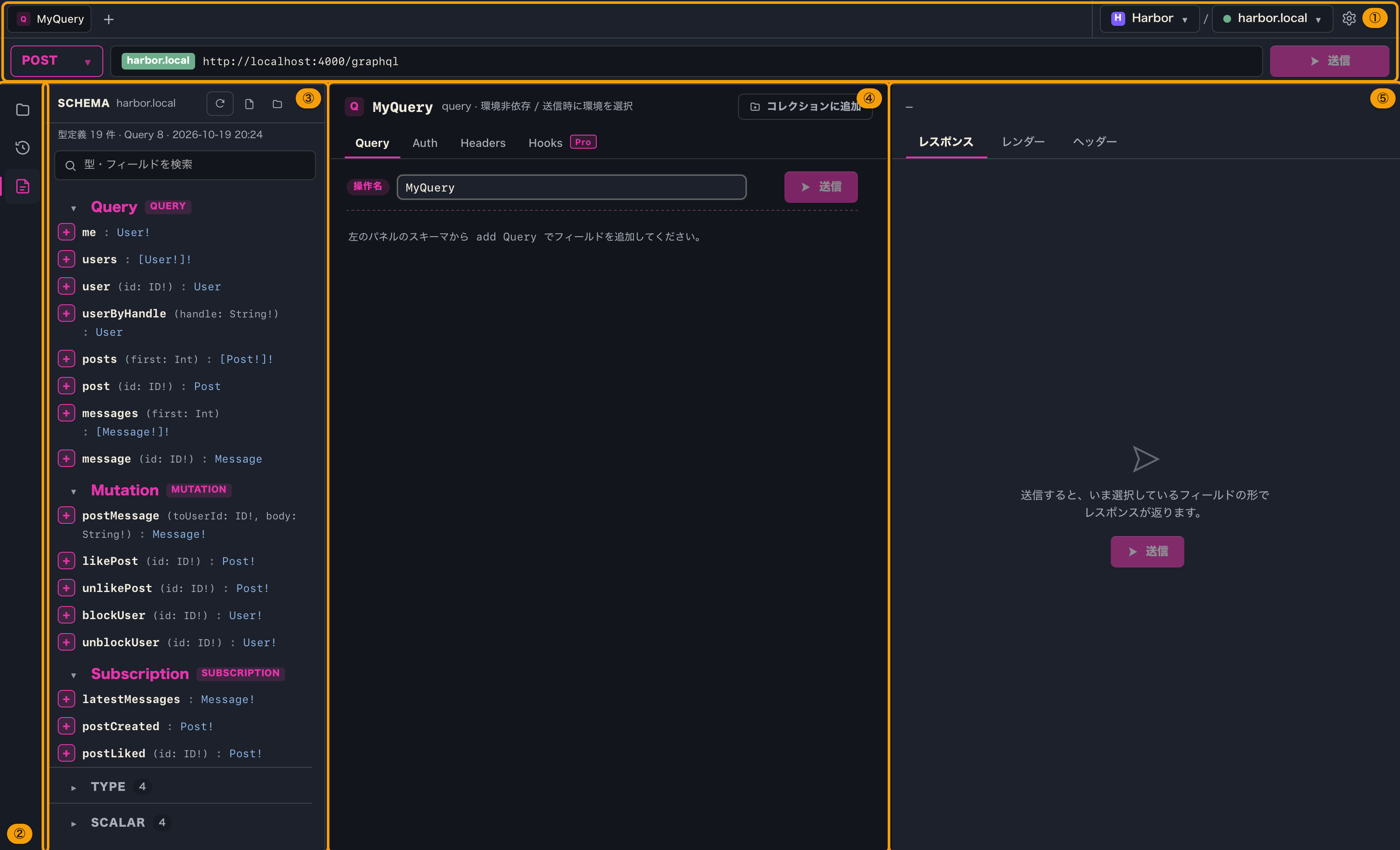
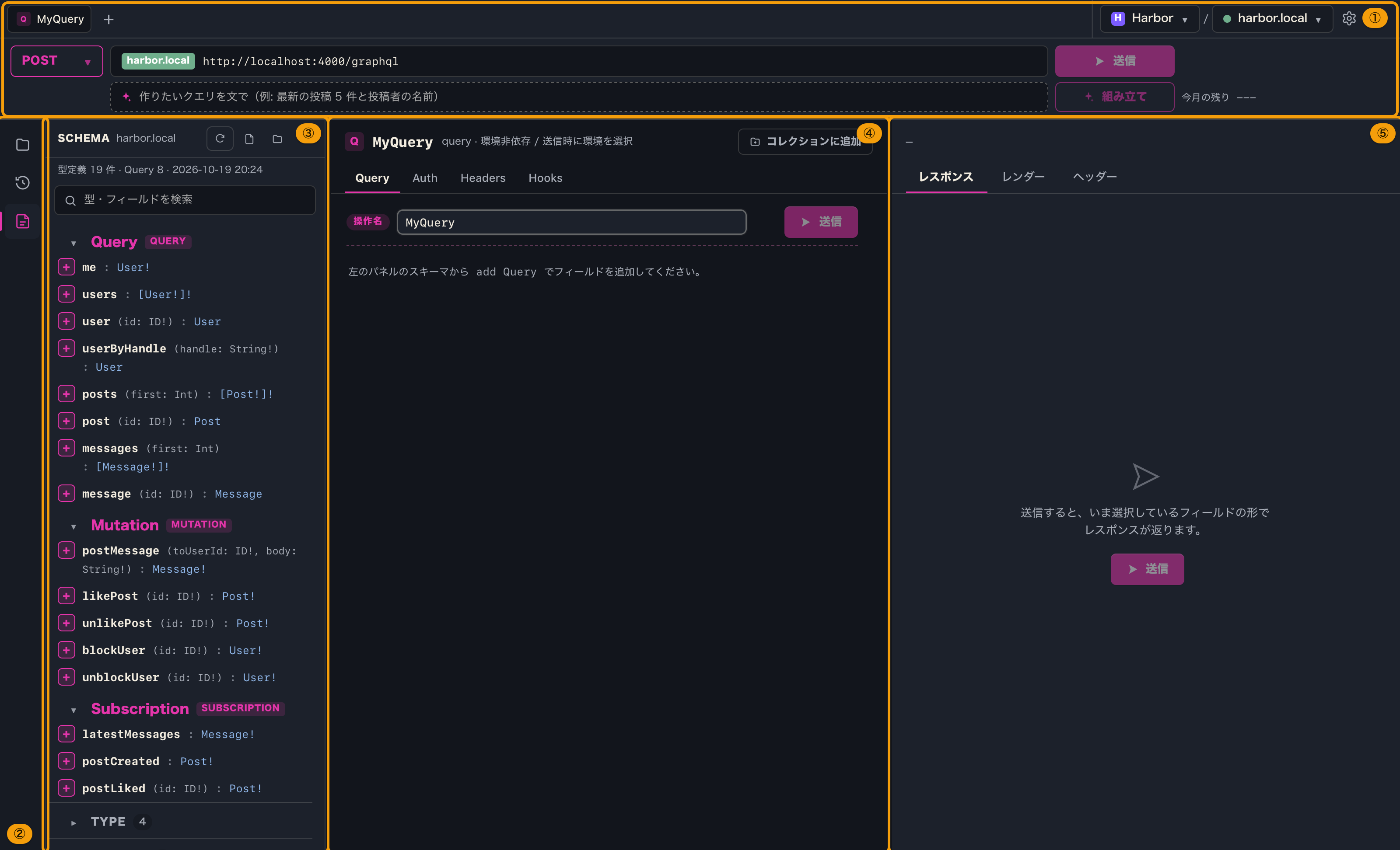
- トップの 2 段バー
- 1 段目: 複数の リクエストタブ(
+で新しいタブを追加)と、プロジェクト / 環境のセレクタ、設定(⚙)。 - 2 段目: METHOD(POST / GET など)、環境の名前の印、選択中の環境から解決された エンドポイント URL、そのすぐ右の 送信 ボタンの 4 つだけです。
- Pro では 2 段目の下に AI アシストの入力欄 の行が加わります(AI アシスト)。上の図は Free と Pro を切り替えて見られます。
- 1 段目: 複数の リクエストタブ(
- 左のレール(細い縦帯): 左のパネルに出すもの(コレクション / リクエスト履歴 / スキーマ)を切り替えるアイコン。いま出しているものと同じアイコンをもう一度押すと、左のパネルが閉じます。
- 左のパネル: レールで選んだ 1 つだけを出します。起動したときはスキーマです。右端の境界をドラッグすると幅を変えられます(変えた幅は次回起動時も保たれます。コレクション・履歴の幅とスキーマの幅は別々に覚えます。ウィンドウを狭めたときは、中央のペインが残るように一時的に狭めて表示し、広げ直すと元の幅に戻ります。広げられるのは、中央のリクエストとレスポンスの中身が切れずに見える幅までです。ウィンドウが小さいときはあまり広げられません)。
- コレクション / リクエスト履歴(探索ペイン): プロジェクト・環境・コレクション、およびリクエスト履歴。ペインの幅に収まらない長い名前は、その行にマウスを載せると全文が表示されます。
- スキーマ(見出し「SCHEMA」): 取り込んだスキーマの型カタログ。ここからクエリビルダーへフィールドを追加できます。幅を変える前の幅は文字の大きさに比例し(標準の大きさで 320px)、ウィンドウの 32% に収まるように抑えます。ただし、320px より狭くはなりません。
- リクエストペイン / レスポンスペイン: クエリを組み立て(Query / Auth / Headers / Hooks タブ)、送信結果を確認します。リクエストペインの見出しの行の名前は 1 行に収めます。ペインが狭いときは、名前を先に入れるため「コレクションに追加」ボタンをアイコンだけにし、それでも足りなければ種別と注記(
query · 環境非依存 …)を隠します(名前にマウスを載せると注記も表示)。それでも入らない長い名前だけを「…」で省略します(マウスを載せると全文)。送信の状態(HTTP ステータスと所要時間など)はレスポンスペインの見出しの行に出ます。Hooks は送信後の値抽出・検証です(リクエストフック。Pro)。
初めて起動したときのウィンドウは幅 1100px です(画面がそれより狭ければ画面に合わせます)。ウィンドウの大きさは次の起動でも保たれます。最大化や全画面のまま終了しても、次の起動で小さく戻されることはありません。ウィンドウは幅 1100px・高さ 720px より小さくできません(文字が切れて読みにくくなるのを防ぐためです)。以前のバージョンでそれより小さく保存されていた場合は、起動時にこの大きさへ戻ります。
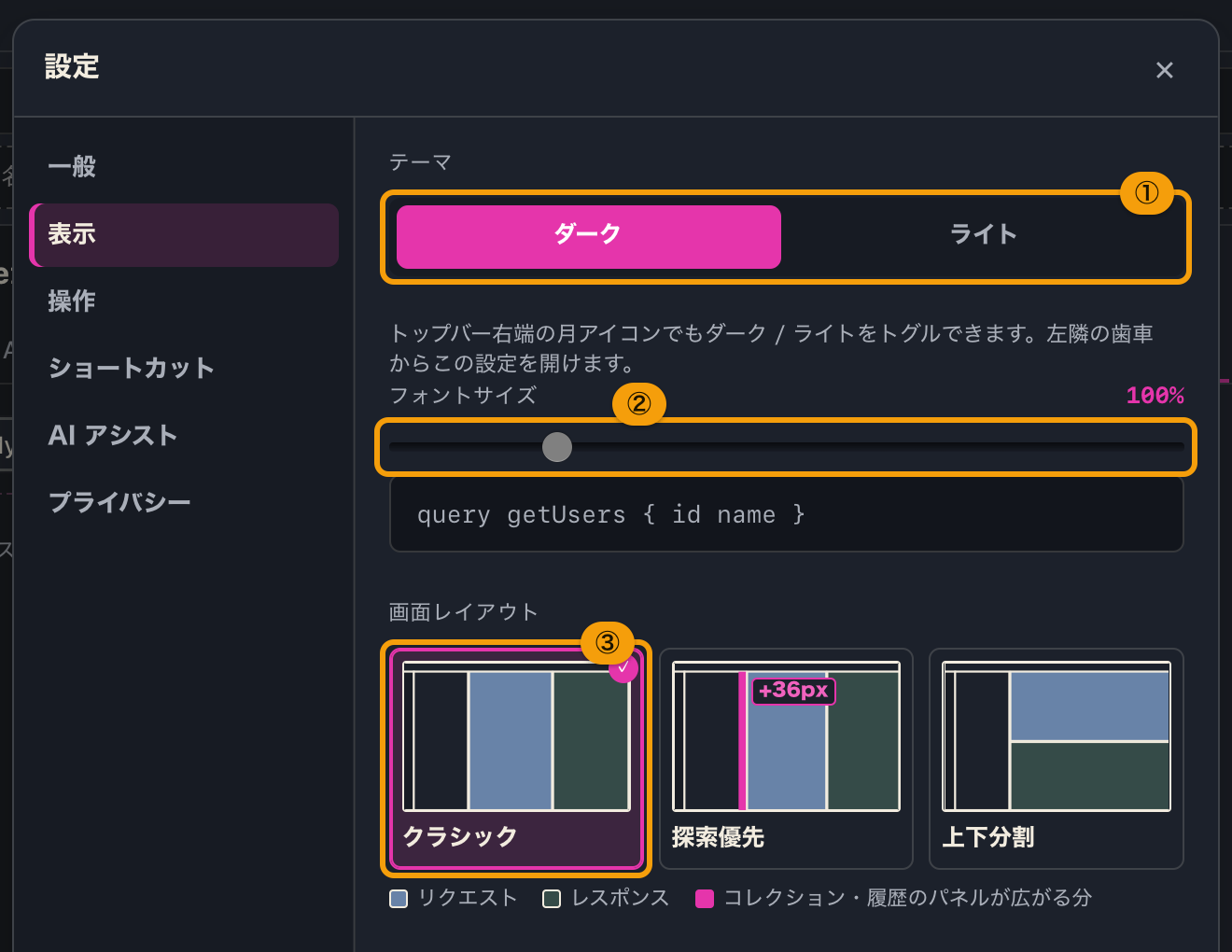
表示テーマ(ダーク / ライト)やフォントサイズ、画面レイアウトは設定(⚙)から変更できます。既定はダークテーマです。テーマは、トップバー右端の月アイコンでもダークとライトを切り替えられます。
設定は画面の中央に開き、左のタブで項目のまとまりを切り替えます。
| タブ | 項目 |
|---|---|
| 一般 | 言語 |
| 表示 | テーマ・フォントサイズ・画面レイアウト |
| 操作 | スキーマ表示粒度・コピー形式 |
| AI アシスト | AI アシスト(Pro のときだけ出ます) |
| プライバシー | クラッシュ報告・利用分析 |
- 開くと、前回見ていたタブが出ます(アプリを終了すると、次は「一般」から)。
- 左のタブの列の下には、いつもライセンスの欄が出ます。いまのプラン(「無料プランです」「サブスクリプション加入中です」、解約したあとは「解約済み(有効期限日 2026-11-18 まで Pro)」のように有効期限日まで)と、ボタン(Free は「Pro にアップグレード」、Pro は「ライセンス情報」)です。
- 設定の中から開くプランの画面・AI アシストの利用状況は設定の上に重なり、閉じると設定の同じタブに戻ります。
- 「表示」の画面レイアウトは、画面の縮図のカード(クラシック・探索優先・上下分割)を見比べて選びます。探索優先の縮図では、コレクション・履歴のパネルが広がる部分をピンクで塗り、広がる幅を印で示しています(左のパネルにスキーマを出しているときは、クラシックと同じ幅です。パネルの幅を自分で変えたあとは、どの画面レイアウトでもその幅のままです)。キーボードでは、Tab で選んでいるカードへ移り、矢印キーで選び直します。
登録した環境と最後に選択していた環境、および過去に取り込んだスキーマは自動的に保存され、次回起動時に復元されます。URL やヘッダーを毎回入力し直す必要はありません。
初めて起動したときは、匿名の利用状況を共有いただき機能改善に役立てる「利用分析」へのご協力をお願いする案内が表示されることがあります。どちらを選んでも後から設定でいつでも変更できます。詳しくは 利用分析 を参照してください。
キーボードショートカット
| キー | 動作 |
|---|---|
⌘W(Windows / Linux は Ctrl+W) |
アクティブなリクエストタブを閉じる。タブが 1 枚だけのときは何も起きません(アプリは終了しません)。 |
⌘Q(Windows / Linux は Ctrl+Q) |
1 秒以内に 2 回押すと終了します。1 回目では終了せず、画面下に「もう一度 ⌘Q(Ctrl+Q)で終了します」と表示され、次の押下を待ちます。1 秒を過ぎると数え直しになります。 |
Esc |
いちばん上に開いているダイアログ・設定・エディタを閉じます(その画面の「閉じる」「キャンセル」と同じ)。削除や解約の確認では「キャンセル」になり、実行はされません。利用分析・クラッシュ報告のご案内のように、どちらかを選んでいただく画面は閉じません。 |
Tab / Shift+Tab |
ダイアログの中のボタンや入力欄を順に移ります。ダイアログを開いている間は、後ろの画面へは移りません。ダイアログの外では、トップバーのタブ・レール・一覧などのまとまりごとに 1 回止まり、まとまりの中は矢印キーで動きます。 |
ほかにも、送信(⌘↩)・タブとペインの移動・保存・設定を開くなどのキーがあり、設定の「ショートカット」タブで変えられます(⌘W・⌘Q は変えられません)。一覧と変え方は キーボードのショートカット を参照してください。タブを閉じるのは ⌘W で、トップバーのタブの「×」には Tab では止まりません。
⌘W は多くのアプリで「ウィンドウを閉じる」= GalleonQL では終了になりますが、タブを 1 枚閉じるつもりの
押し間違いで作業中の内容をすべて失わないよう、タブを閉じるに割り当てています。終了の ⌘Q を
2 回押しにしているのも同じ理由です。
ダイアログの外側(暗くなった背景)をクリックしても、Esc と同じく閉じます。閉じたあとは、開く前に操作していた
ボタンへカーソル(フォーカス)が戻ります。途中で別のダイアログに切り替わったとき(プランの画面から「登録しました」など)も、
最初に開いたボタンへ戻ります。プロジェクト・環境の一覧から開いたものは、一覧を開いたボタンへ戻ります。
次のステップ
- まず接続先を用意します。環境の登録・切替 を参照して、エンドポイント URL・認証・ヘッダーを持つ 環境(接続プロファイル) を登録・選択してください。
- 選択中の環境に対して、GraphQL のスキーマを取り込みます。スキーマの取り込み を参照してください。
- 取り込んだスキーマの見方は スキーマドキュメントの参照 を参照してください。
- スキーマからクエリを組み立てる方法は クエリビルダー、組み立てたクエリの送信とレスポンスの見方は クエリの送信とレスポンス を参照してください。
- 送信後にトークンを環境変数へ保存したり、ステータスやボディを検証したりする場合は リクエストフック(値の抽出と検証) を参照してください(Pro)。