
環境の登録・切替
接続先ごとの設定をまとめた「環境(接続プロファイル)」を登録・切り替え、環境変数・認証・ヘッダーを設定する操作を説明します。
環境とは(接続プロファイル)(概要)
環境は Postman の「環境(Environment)」に相当する、切り替え可能な接続プロファイルです。 コレクションやクエリの親(中間ノード)ではなく、クエリとは独立して存在します(直交型)。 クエリは環境に依存せずコレクション配下に持ち、送信やスキーマ取込は常に「操作対象 × 選択中の環境」で 組み立てられます。用語は 主要な用語 を参照してください。
前提
- アプリが起動していること(はじめに(インストールと起動))。
- 「環境変数」と「GraphQL 変数」の違いを理解していること(下表・主要な用語)。 混同するとヘッダー・URL の設定を誤ります。
環境変数と GraphQL 変数の違い(混同しないでください)
GalleonQL は 2 種類の「変数」を区別します。本ページで扱うのは環境変数です。
| 環境変数(本ページの対象) | GraphQL 変数 | |
|---|---|---|
| 記法 | {{baseUrl}} {{token}} のように波括弧 2 つ |
$id $input のようにクエリ内で宣言 |
| 持ち主 | 環境が key-value で保持 | クエリが既定値を持つ |
| 用途 | 接続先 URL など、環境ごとに変わる接続設定 | クエリの引数 |
| 差し込み先 | エンドポイント URL・ヘッダーの値 | クエリ本文の引数 |
名前付き GraphQL 変数($id 等)は、クエリビルダーの入力モードを「変数」に切り替えると使えます(クエリビルダー 参照)。
認証の秘密(Bearer トークン・Basic パスワード)は環境変数ではなく、後述の「認証」節に入れてください。
操作手順
1. 環境エディタを開く
ウィンドウの上部に、プロジェクトと環境のセレクタ、そして選択中の環境の解決後 URL が並んでいます。


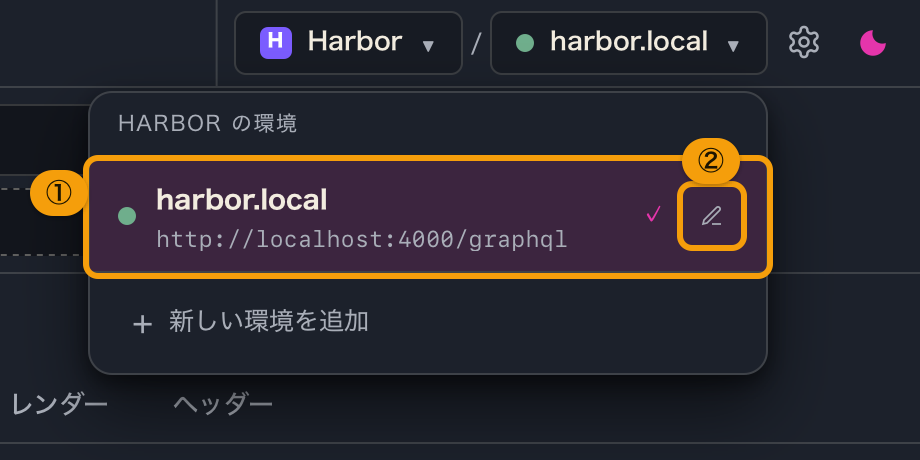
環境セレクタをクリックすると、そのプロジェクトの環境が一覧で開きます。編集したい行にマウスを重ねると 鉛筆が現れ、クリックすると環境エディタが開きます。開いた時点で選択していた環境が編集対象です。 探索ペインの「環境を編集」からも、選択中の環境のエディタを開けます。
2. 環境を追加する
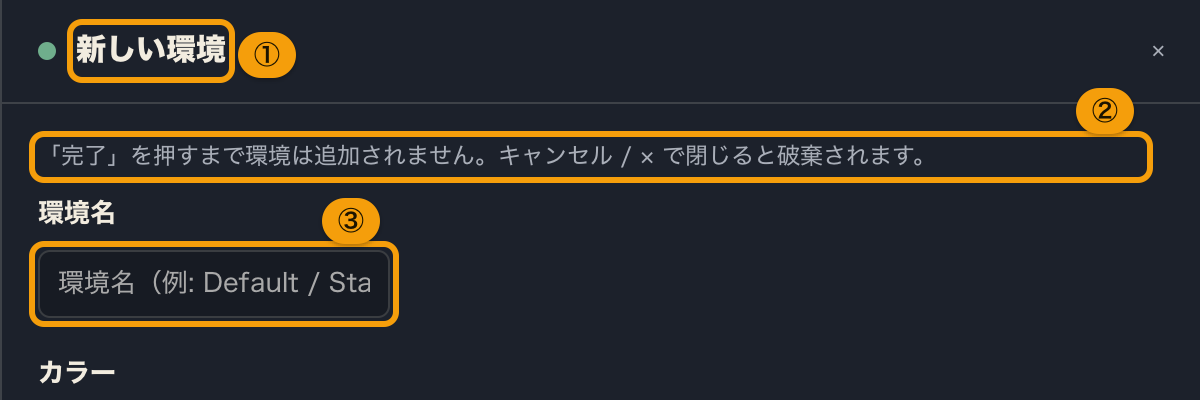
トップバーの環境セレクタを開き、一覧の下の 「+ 新しい環境を追加」 を押します。「新しい環境」という 見出しの環境エディタが開くので、環境名やリクエスト URL などを入力して 「完了」 を押します。
- 「完了」を押すまで環境は追加されません。 「キャンセル」・×・
Esc・エディタの外側(暗い背景)のクリックで閉じると、入力した内容は破棄されます。 - 新しい環境は、いま選んでいるプロジェクトに追加されます。URL・環境変数・環境ヘッダーは入力しなければ空、 **認証は「なし(none)」**です。
- 追加した環境は、そのまま選択された状態になります。
3. リクエスト URL を設定する
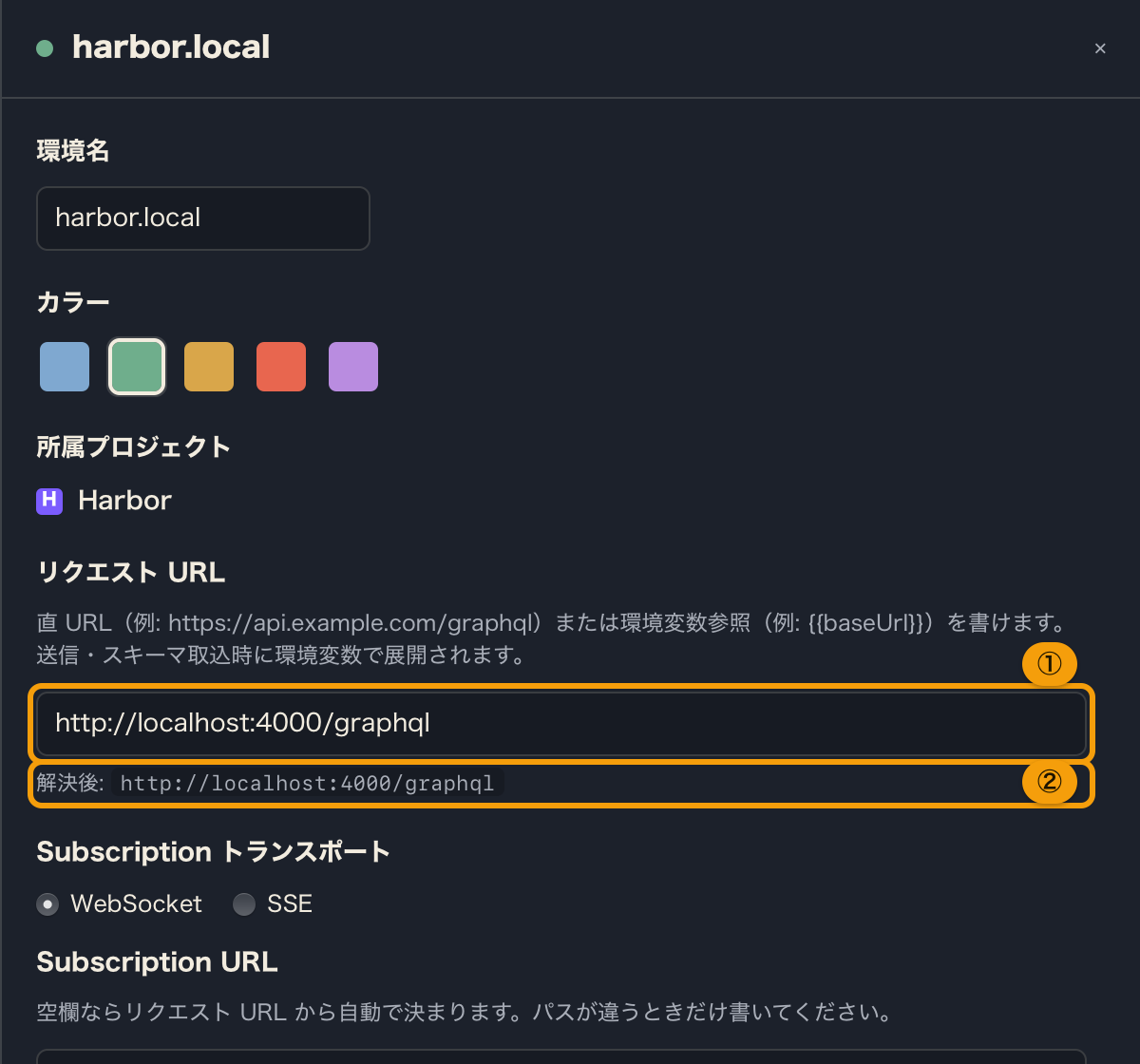
「リクエスト URL」節に、直 URL(例 https://api.example.com/graphql)または環境変数参照
(例 {{baseUrl}})を入力します。
- 入力欄の下に「解決後: …」のプレビューが表示されます。未解決の
{{...}}があると警告されます。 - 送信・スキーマ取込のエンドポイントは、このリクエスト URL を環境変数で解決した値を使います。
3-2. Subscription のトランスポートと接続先を設定する
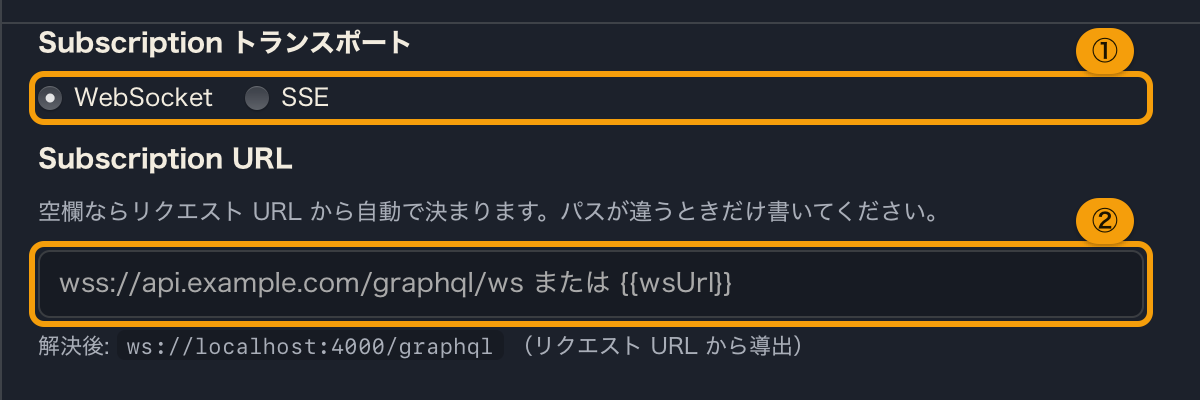
subscription(購読)を送信するときの接続方式(トランスポート)と接続先です。トランスポートは 「WebSocket」「SSE」のどちらかを選ぶラジオボタンで、既定は WebSocket です。 URL 欄は任意項目 なので、多くの場合は空欄のままで構いません。トランスポートの選択自体は Free プランでも操作できます (購読を送信できるのは Pro プランのみです。クエリを送信する 参照)。
URL が空欄のときは、リクエスト URL のスキームだけを選んだトランスポートに合わせて置き換えた 値が使われます。
- WebSocket を選んでいる場合:
https://api.example.com/graphql→wss://api.example.com/graphql(http://→ws://) - SSE を選んでいる場合: スキームは置き換えません(
https:///http://のまま。SSE は 通常の HTTP で接続するためです)
入力欄の下のプレビューに「解決後: …(リクエスト URL から導出)」と表示されます。
- WebSocket を選んでいる場合:
HTTP と subscription でパスが違うとき(例:
/graphqlと、WebSocket なら/graphql/ws、 SSE なら/graphql/stream)だけ、この欄に接続先を書きます。書いた値はそのまま使われ、 スキームの置き換えは行いません。直 URL のほか環境変数参照(例:
{{wsUrl}}/{{sseUrl}})も書けます。接続先を決められないとき、または入力した URL のスキームが選んだトランスポートと合わないとき (例: SSE を選んでいるのに
ws://と書いた場合)は、プレビューが警告になり理由が表示されます。 その場合はこの欄を見直すか、選択中のトランスポートを変更してください。
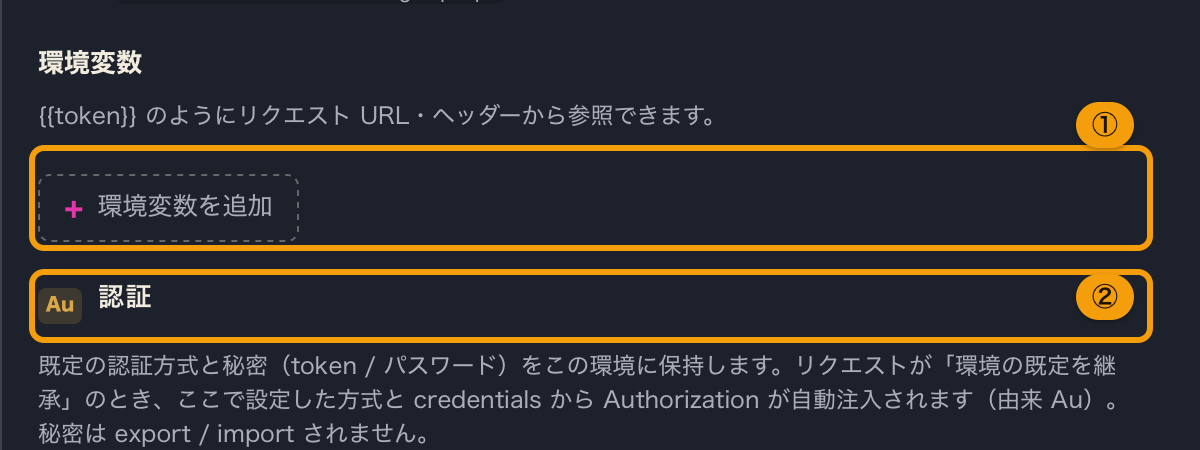
4. 環境変数を追加・編集・削除する
「環境変数」節で「変数名」「値」を入力し、「環境変数を追加」をクリックします。
- 追加済みの変数は、一覧の値欄を直接編集すると即座に更新されます。各行の「削除」で削除できます。
- リクエスト URL やヘッダーの値の中で
{{key}}として参照できます。{{ token }}のように 波括弧と変数名の間に空白があっても解決されます。 - 間接参照は 1 段までしか解決されません(後述「制限事項」)。
- 認証の Bearer トークンや Basic パスワードはここに置かないでください(次の「認証」節を使います)。
- 環境変数は手動編集のほか、リクエストフック(送信後の値抽出・検証。上書きするのは 値抽出アクションのみ)によって確認なしで上書きされることがあります。意図しない変更があれば Hooks タブの実行結果を確認してください (リクエストフック(値の抽出と検証))。
変数サジェスト({{ オートコンプリート)
URL・ヘッダー・変数の値欄で、{{ の後に 1 文字以上打つと候補一覧が開きます。
| 操作 | 結果 |
|---|---|
| Enter / Tab / クリック | {{変数名}} を挿入 |
| ↑ / ↓ | 候補のハイライト移動 |
| Escape | サジェストを閉じる |
候補の先頭バッジ:
| バッジ | 意味 |
|---|---|
| P | プロジェクト共通変数 |
| E | 環境変数 |
| A | アプリ組み込み(例: AppUserAgent) |
同名の P と E は別行で出ます。解決時は環境側がプロジェクトを上書きします。認証秘密欄には サジェストは出ません(認証値はテンプレート展開しないため)。
5. 認証(既定方式と秘密)を設定する
「認証」節(見出し左に由来バッジ Au)で、この環境の既定認証方式と秘密を設定します。
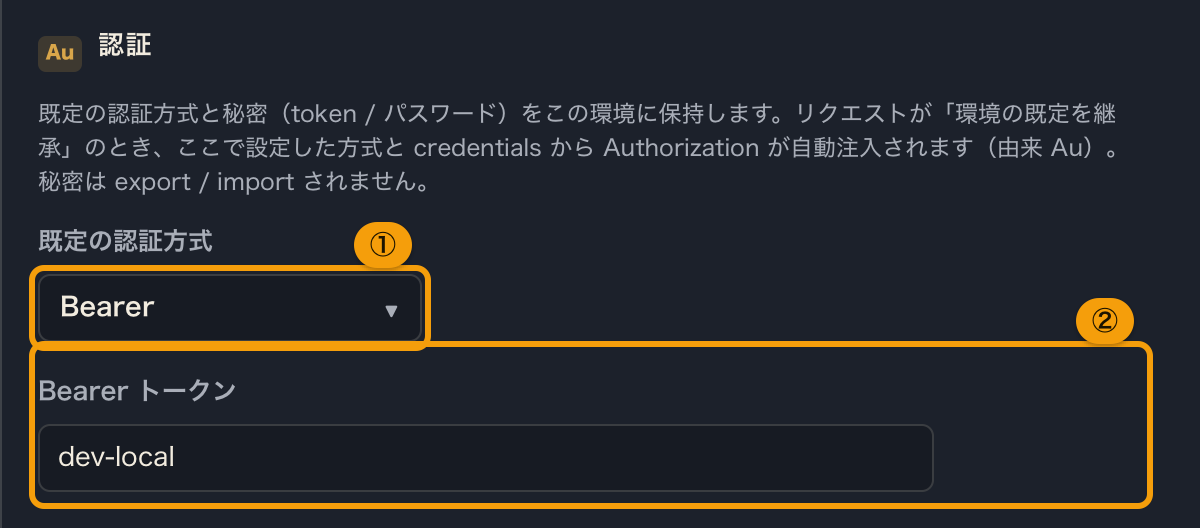
| 既定の認証方式 | 意味 | 表示される秘密欄 |
|---|---|---|
| なし(none) | 認証ヘッダーを付けない | なし |
| Bearer | Authorization: Bearer <token> を組み立てる |
Bearer トークン |
| Basic | Authorization: Basic base64(ユーザー名:パスワード) を組み立てる |
Basic ユーザー名 / Basic パスワード |
- リクエストの Auth タブが「環境の既定を継承」のとき、ここで設定した方式と秘密から
Authorizationが 自動注入されます(由来Au)。秘密はエクスポート/インポートされません。 - 認証値は
{{...}}を展開しません(秘密をテンプレート経由にしない設計)。トークン欄に{{token}}と 書いても、そのままの文字列が使われます。 - トークンが空の Bearer では
Authorizationヘッダー自体を送りません。パスワードが空の Basic は ヘッダーを送ります(空パスワードとして符号化。警告のみ)。
| 状況 | 警告文言 |
|---|---|
| Bearer でトークンが空 | Bearer 認証のトークンが空です。Auth タブまたは環境の認証設定でトークンを入力してください。 |
| Basic でパスワードが空 | Basic 認証のパスワードが空です。意図した設定か確認してください。 |
リクエスト側で方式だけを上書きする方法は クエリの送信とレスポンス の 「Auth タブ」を参照してください。
6. 環境リクエストヘッダーを追加・編集・削除する
「環境リクエストヘッダー」節(由来バッジ E)で、この環境固有の HTTP ヘッダーを設定します。
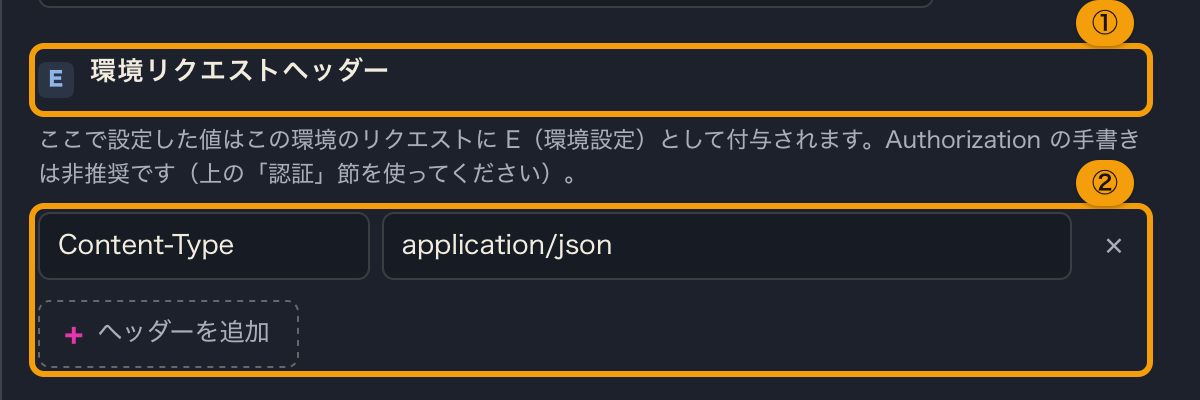
- 「Header」「Value」を入力し、「ヘッダーを追加」をクリックします。
- 値には
{{envVar}}のように環境変数を差し込めます({{サジェスト可)。 - 追加済みの行は各欄を直接編集すると即座に更新されます。「削除」で削除できます。
Authorizationの手書きは非推奨です(「認証」節を使ってください)。互換のため入力自体はできますが、 環境ヘッダーに書いたAuthorizationは、その後の認証段(Au)やリクエスト固有ヘッダー(R)で 上書きされます(後述「ヘッダーのカスケード」)。
7. HTTP タイムアウトを設定する
「HTTP タイムアウト」節(由来バッジ E)で、この環境用の接続タイムアウト・全体タイムアウトを
設定します。プロジェクト編集ドロワーにも同じ節があり、こちらはプロジェクト全体の既定値になります。
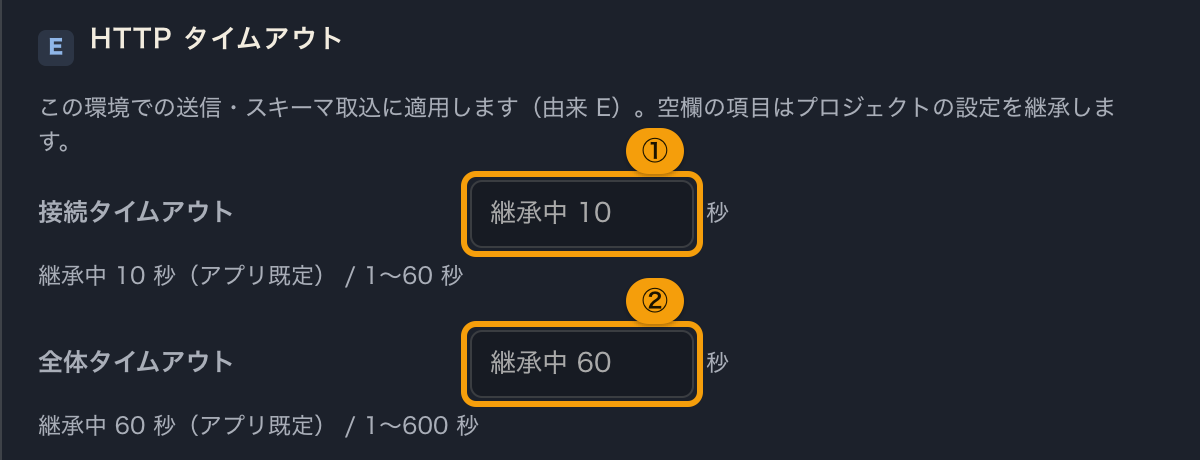
- 接続タイムアウト(既定 10 秒。1〜60 秒の範囲で指定可)と全体タイムアウト (既定 60 秒。1〜600 秒の範囲で指定可)の 2 つの入力欄があります。
- 入力欄を空欄のままにすると、プロジェクトの設定(さらに未設定ならアプリの既定値)を継承します。 空欄のときは「継承中 60 秒(プロジェクト) / 1〜600 秒」のように、現在有効な秒数・由来・ 許容範囲が表示されます。
- 全角数字は自動的に半角へ正規化して保存されます(
10→10。エラーにはなりません)。 - 数字以外の文字(小数点・記号など)は入力からその場で取り除かれ、「数字以外は入力できません」
と通知されます。取り除いた後に残った数字がそのまま秒数として保存されるため、
1.5と入力すると.が消えて15秒として保存されます(10.5は105秒)。意図した秒数と違う値に なっていないか、必ず入力欄の表示を確認してください。 - 範囲外の整数を入力した場合のみエラー表示され、保存されません(UI から起こり得る唯一の エラーです)。
- 0 や無制限は指定できません(サーバーからの応答が返らないまま、アプリが待ち続けるのを防ぐためです)。
- ここで設定した値は、この環境を使うすべてのクエリ送信・スキーマ取込に適用されます (リクエストの Headers タブで個別に上書きしていない場合)。
8. 環境名を変更する・環境を削除する
- 環境エディタの「環境名」欄を編集すると、その環境の名前が即座に変わります。
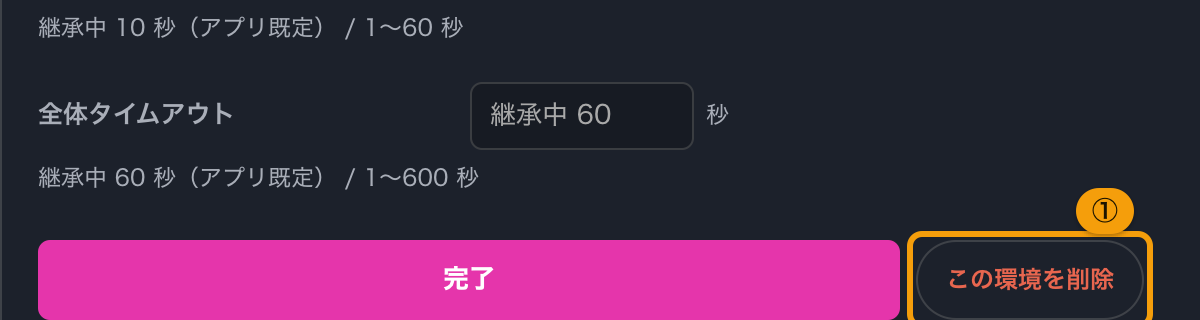
- 環境を削除するには、環境エディタの一番下にある 「この環境を削除」 を押し、確認のダイアログで 「削除する」 を押します。削除は取り消せません。
- すべて削除して 0 件にもできます(ただしその場合スキーマ取込は実行できません)。
- 選択中の環境を削除した場合、残っている環境のうち先頭のものが自動的に選択されます。
9. 環境を切り替える
トップバーの環境セレクタで切り替えたい環境を選ぶと、解決後の URL、リクエストペインの Headers タブの最終ヘッダー
プレビュー、認証の Authorization が即座に切り替わります。プロジェクトに環境が 1 件も無いときは、
セレクタに「—」と表示され、開いた一覧には「このプロジェクトに環境がありません」と出ます。
設定例
| 用途 | 環境名 | リクエスト URL | 環境変数 | 認証 | 環境リクエストヘッダー |
|---|---|---|---|---|---|
| ローカル開発(初期サンプル) | Default |
{{baseUrl}} |
baseUrl = http://localhost:4000/graphql |
既定方式 Bearer、トークン dev-local |
Content-Type = application/json |
| ステージング | Staging |
https://staging.example.com/graphql |
任意 | 既定方式 Bearer、発行済みトークン | 任意 |
| Basic 認証の API | BasicApi |
https://api.example.com/graphql |
任意 | 既定方式 Basic、ユーザー名/パスワード | 任意 |
| 認証不要の公開 API | Public |
https://countries.trevorblades.com/ |
任意 | なし(none) | 任意 |
HTTP タイムアウトの設定例(応答が遅いステージング環境だけ全体タイムアウトを延ばす):
| 層 | 接続タイムアウト | 全体タイムアウト | 実際に使われる値 |
|---|---|---|---|
| プロジェクト | 空欄(未設定) | 空欄(未設定) | 接続 10 秒/全体 60 秒(いずれもアプリ既定) |
環境 Staging |
空欄(未設定) | 180 |
接続 10 秒(アプリ既定を継承)/全体 180 秒(この環境で上書き) |
ヘッダーのカスケード(プロジェクト → 環境 → 認証 → リクエスト)
送信されるヘッダーは次の順にマージされ、同じヘッダー名は下位が上位を上書きします。
- アプリ組み込み(由来
A。例:User-Agent) - プロジェクト共通ヘッダー(
P) - 環境リクエストヘッダー(
E) - 認証(方式+秘密から組み立てた
Authorization。Au) - リクエスト固有ヘッダー(
R)
- 優先順位: リクエスト > 認証 > 環境 > プロジェクト > アプリ。
- ヘッダー名の照合は大文字・小文字を区別しません(
content-typeとContent-Typeは同一ヘッダーとして 1 件に畳まれ、最終的な表示名は勝った側のものになります)。 - リクエストペインの Headers タブに「送信される最終ヘッダー」プレビューが出て、キー・解決後の値・由来バッジが 表示されます。このプレビューは実際の送信と同じ解決結果です (クエリの送信とレスポンス)。
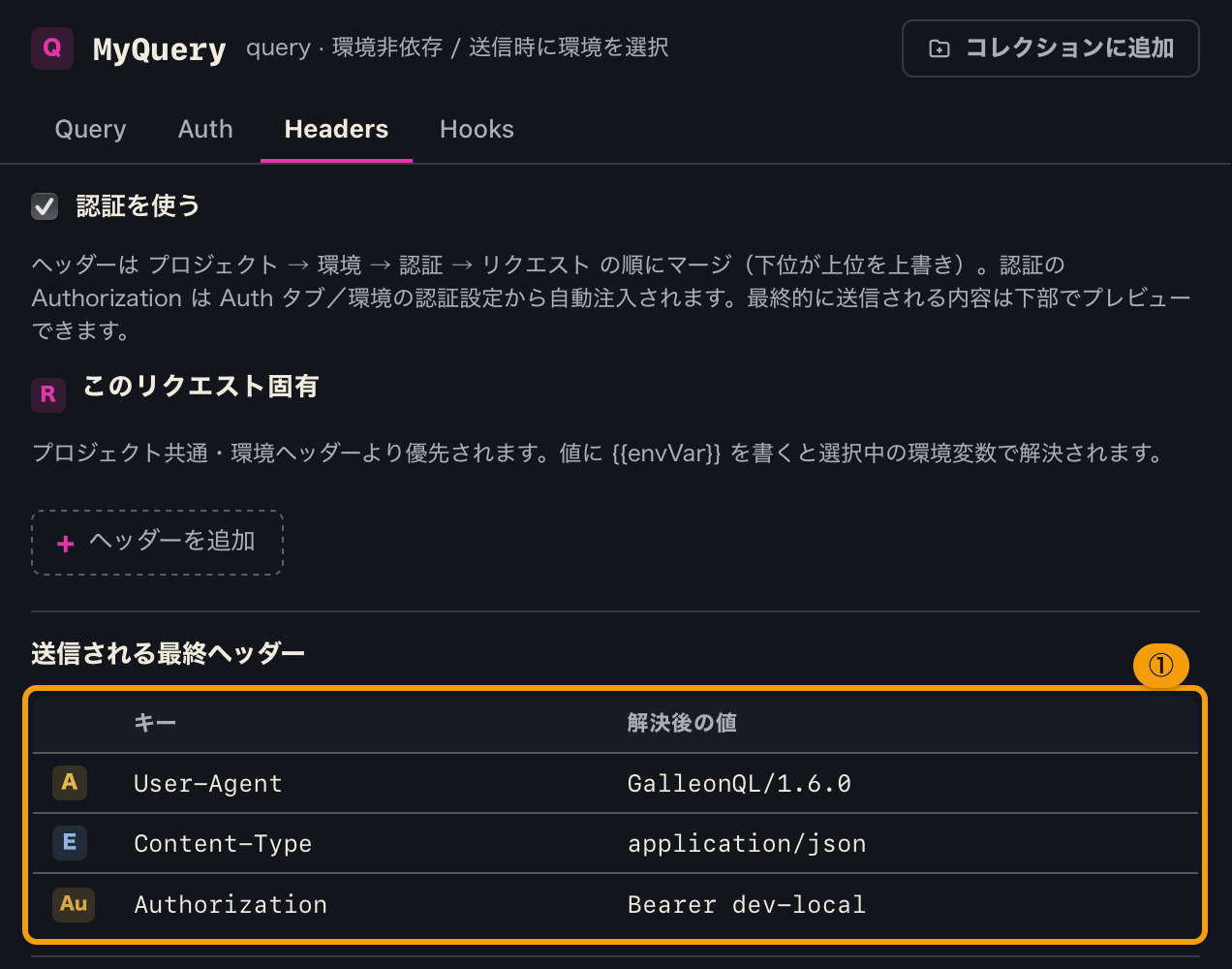
| 由来バッジ | 意味 |
|---|---|
| A | アプリ設定 |
| P | プロジェクト設定 |
| E | 環境設定 |
| Au | 認証 |
| R | リクエスト設定 |
HTTP タイムアウトのカスケード(既定値 → プロジェクト → 環境 → クエリ)
HTTP タイムアウト(接続/全体)も、ヘッダーと同じ「上位から順に載せ、値があれば後勝ち」という 規則で決まります。
- 既定値(接続 10 秒/全体 60 秒)
- プロジェクト(プロジェクト編集ドロワーの「HTTP タイムアウト」節)
- 環境(本ページの「HTTP タイムアウトを設定する」節)
- クエリ(リクエストペインの Headers タブ「HTTP タイムアウト(このクエリ)」節。 クエリの送信とレスポンス 参照)
ヘッダーのカスケードとの違いは、タイムアウトには認証の段がないこと、そして接続タイムアウトと 全体タイムアウトが完全に独立してカスケードすることです。例えば、全体タイムアウトだけを環境で 延ばしても、接続タイムアウトはプロジェクトの設定(または既定の 10 秒)のまま変わりません。
各入力欄が空欄のときは、その一つ上位までの実効値・由来・許容範囲が「継承中 N 秒(由来) / 下限〜上限 秒」として表示されるため、値を入れなくても、いま何秒が使われるかを確認できます。
スキーマ取込(イントロスペクション)にはクエリの層がないため、既定値→プロジェクト→環境の3段で 解決されます(スキーマの取り込み 参照)。
永続化と復元
環境(名前・環境変数・環境ヘッダー・認証の方式と秘密)と、最後に選択していた環境は、追加・編集・削除・ 切替のたびに端末内へ自動保存されます。「保存」操作は不要です。アプリを再起動すると、登録した環境一覧と 最後に選択していた環境がそのまま復元されます。この復元では HTTP を一切発行しません。
- 初回起動時(環境が 1 件も保存されていない場合)は、サンプル環境「Default」(上の設定例の 1 行目・
Bearer トークン
dev-localを含む)が 1 件自動作成されます。 - 環境を切り替えて解決後の URL が変わると、その URL のスキーマキャッシュが自動的に読み込まれ、 表示中のスキーマ・クエリビルダーがその URL のものに切り替わります(HTTP は発行しません)。 まだ取り込んでいない URL の場合、同じプロジェクトの中では、それまで表示していたスキーマがそのまま残ります (「まだ取り込まれていません」の案内に変わるのは、表示中のスキーマが無いときだけです。条件は スキーマの取り込み の「キャッシュの挙動」)。新しい エンドポイントのスキーマを取得するには、切り替え後に改めて「⟳ 取込」(または「⟳ 再取込」)を 実行してください(スキーマの取り込み)。
🚨 認証トークン等は暗号化されずに保存されます
認証の秘密(Bearer トークン・Basic パスワード)や、環境変数・環境ヘッダーの値は、暗号化されず 平文のまま端末内に保存されます。アプリデータは OS のユーザー領域にあり他の OS ユーザーからは 読めませんが、ディスク上に平文が残る点は変わりません。これは意図的な決定で、Postman や Insomnia など 同種のローカルツールも平文で保存しています。トークンやパスワードを入力する際は、この点を踏まえて 取り扱ってください。
現時点での制限事項
- 認証方式は なし(none)/ Bearer / Basic のみです(いずれも
Authorizationヘッダーで完結)。 OAuth2 Client Credentials は対応済みです。API Key・OAuth2 Authorization Code・カスタムヘッダー認証は未対応です。 - 認証値は環境変数(
{{...}})で解決されません。 - 環境変数の間接参照は 1 段までしか解決されません。 例えば
apiHostの値が{{host}}という別の 変数参照でも、hostまでは自動的に追いません(無限ループ防止のための意図的な制約)。この場合 置換後に{{host}}が残り、未解決として警告されます。多段が必要なら参照先の値を直接展開して 登録してください。 Authorizationの手書きは非推奨です(「認証」節を使ってください)。
うまくいかないときは
| 症状 | 想定される原因 | 対処 |
|---|---|---|
| 環境セレクタが「—」で、一覧に「このプロジェクトに環境がありません」と出る | このプロジェクトに環境が 0 件 | 一覧の下の「+ 新しい環境を追加」で追加する |
URL に {{baseUrl}} がそのまま出て「未解決の変数があります: baseUrl」 |
参照先の環境変数が未定義 | 変数を追加するか直 URL に書き換える |
| 最終ヘッダーに「未解決の変数があります: ヘッダー名 (変数名)」 | ヘッダー値の変数が未定義、または 2 段以上の間接参照 | 変数を追加、または 1 段に収める |
| 上部の警告バーに「未解決の変数があります(クエリ本文・変数): 変数名」 | クエリ本文または GraphQL 変数の値の {{...}} が参照する環境変数が未定義 |
変数を追加するか、値を直接書く |
| 「Bearer 認証のトークンが空です。…」が出る | 方式が Bearer なのにトークン未入力 | 「認証」節でトークンを入力する |
Authorization が最終ヘッダーに出ない |
方式が「なし」、または Bearer でトークンが空 | 「認証」節とリクエストの Auth タブを確認する |
| 環境を切り替えてもスキーマが変わらない | 切替前後で解決後 URL が同じ。または切替先 URL がまだ未取込(同じプロジェクト内では表示中のスキーマを残す) | 仕様。未取込なら切り替え後に「⟳ 取込」を実行する |
| 切り替えたらスキーマが消えて「まだ取り込まれていません」になった | プロジェクトを切り替えた、または直前の取り込みが失敗していて、切替先 URL がまだ未取込 | 仕様(自動取得はしません)。「⟳ 取込」を実行する |
| 再起動したらサンプル「Default」だけになった | 保存データの破損、または DB エラーでのフォールバック | トップバー直下の警告表示を確認する。必要なら環境を作り直す |
| 「HTTP タイムアウト」の入力欄にエラー通知が出て値が反映されない | 範囲外の整数を入力した(接続は 1〜60 秒・全体は 1〜600 秒の範囲外。UI から起こり得る唯一のエラー) | 範囲内の半角整数を入力し直す。空欄に戻せば上位の設定を継承する |
1.5 のように小数点を含む値を入力したら、意図しない秒数(例: 15)で保存された |
仕様どおりの挙動。数字以外の文字(小数点等)は入力からその場で取り除かれ、残った数字がそのまま秒数として保存される(エラーにはならない) | 「数字以外は入力できません」の通知に気づいたら、欄を空にして整数(秒)だけを入力し直す |
| 送信・取込がすぐに「タイムアウトしました」で失敗する | 対象サーバーが遅い、または全体タイムアウトが短すぎる | プロジェクトまたは環境の「HTTP タイムアウト」節で全体タイムアウトを延ばす(最大 600 秒) |
関連ドキュメント
- スキーマの取り込みでの利用: スキーマの取り込み
- リクエストの Auth タブ・送信時の
Authorization: クエリの送信とレスポンス - 送信後の値抽出・検証(リクエストフック): リクエストフック(値の抽出と検証)
- クエリの組み立て: クエリビルダー
- 環境の並べ替え: 並べ替えと移動
- 用語: 主要な用語
- 索引に戻る: ユーザーマニュアル目次